
En nyansat modtog ikke aktiverings-e-mailen. Hvad kan det skyldes?
Hvis din nyansatte/en ny administrator ikke har modtaget aktiveringsmailen, så er der nogle steps, du kan følge:
1. Tjek først din e-mail-log ved at gå til logging -> email logging (hvis du ikke har adgang til den, så spørg efter en administrator, der har den):

2. Når du er der, så søg efter e-mailadressen på nyansat/administrator og tjek status:

- Hvis status siger: succes, så er der to ting, du kan tjekke:
2.1 Er det den korrekte e-mailadresse? Hvis ikke, så gå til profilen for den nyansatte/administratoren, redigér den og gensend aktiveringslinket. Hvis ja, så gå til næste trin nedenfor.
2.2 Bed nyansat/administrator om at tjekker hans/hendes spamfolder for at tjekke, om e-mailadresse er der, og sig god for mails, der kommer fra [email protected]
- I tilfælde af, at status siger: Mislykket eller Sprunget over, så gå til detaljer og tjek, hvor e-mailen ikke blev sendt.

Tjek om årsagen kan udbedres af dig. Hvis det ikke er tilfældet, så anmod os om support. Vi vil med glæde undersøge problemet.
Hvad kan jeg gøre, når aktiveringslinket er udløbet?
Hvis et aktiveringslink er udløbet, skal du gensende aktiveringslinket til medarbejderen eller administratoren.
Følg trinnene nedenfor for at sende aktiveringslinket:
-
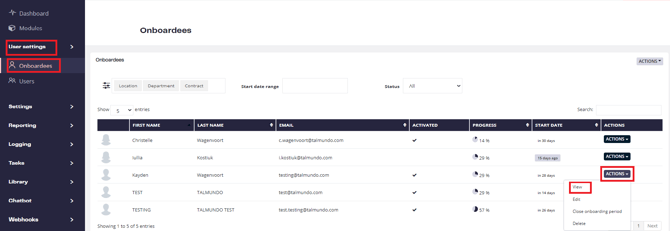
På medarbejdernes/brugernes dashboard, indtast navnet eller e-mailen på den person, hvis link er udløbet;
-
Til højre for navnet, klik på "Handlinger", og vælg derefter "Vis":
-
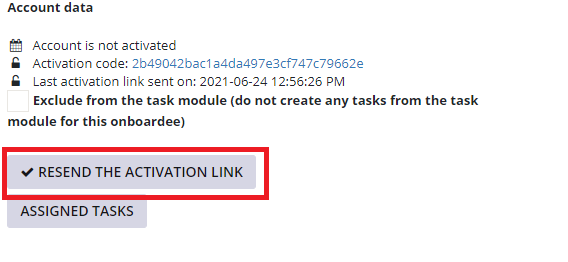
I deres profil, klik på den grå knap: "Send aktiveringslinket igen".
-
Vent på bekræftelsen, og det nye link skulle nu være sendt til deres e-mail.
Her er en video, der gennemgår disse trin:
Jeg får fejl 500, når jeg prøver at udføre en handling i appen. Hjælp mig!
Der er forskellige årsager til, at dette kan ske. Før du indsender en ticket, anbefaler vi, at du tjekker nedenstående punkter:
1. Tjek din browser
Vi anbefaler normalt at bruge Chrome, Firefox eller Edge for bedre ydeevne. Problemet med Internet Explorer er, at Microsoft siden 2016 ikke har leveret sikkerhedsopdateringer eller teknisk support til browseren, hvilket resulterer i hyppige problemer, når du bruger vores app i dette miljø. På grund af dette tester vores IT-team ikke længere nye udgivelser i et Internet Explorer-miljø.
2. Ryd din cache:
Der er mange grunde til, at du regelmæssigt bør rydde din cache. Afhængigt af dine indstillinger kan cachen vokse sig ret stor og bruge meget diskplads på din computer. Nogle gange behøver du ikke at besøge den samme side flere gange for at det kan ske. Jo flere oplysninger, der gemmes i cachen, jo langsommere vil din computer surfe på nettet. Sletning af cachedata hjælper med at fejlfinde, øge indlæsningstiden for websider og øger din computers ydeevne (du kan læse mere om det her).
3. Indsend en ticket:
Hvis problemet fortsætter, bedes du indsende en ticket med alle oplysninger om problemet. Vi vender tilbage til dig hurtigst muligt.
Min nyansatte modtager ikke nogen e-mails. Jeg har tjekket logs, og de siger afsendt med succes. Hvad kan det skyldes?
Der er forskellige ting, der kan forårsage dette. Du kan finde dem nedenfor:
1. E-mailadresse:
Bekræft med den pågældende nyansatte, om hans/hendes e-mailadresse er den samme som den, der er føjet til profilen. Hvis ikke, så redigér den og gensend invitationen. Efter invitationen burde alle de e-mails, der sendes, gå til den rigtige e-mailadresse.
2. SPAM-folder:
Det er muligt, at e-mailen er landet i spam-folderen. Hvis e-mailen er der, så bed den pågældende nyansatte om at markere vores e-mailadresse (no-reply@talmundo.com) som sikker, så burde det ikke ske igen fremover.
3. Flere end én nyansat, der bruger firma-mailen, oplever det samme:
I det tilfælde bør du forhøre dig hos dine IT-kollegaer om, hvorvidt vores domæne er blokeret. I det tilfælde, efter at have slået blokering fra, burde problemet ikke opstå igen.
En særlig e-mailskabelon bliver ikke sendt til nogen nyansat/bruger. Hvorfor?
Der kan være forskellige grunde til, hvorfor dette sker. Du kan finde dem nedenfor:
1. E-mailskabelonen var ikke sat som "aktive":
For at tjekke det, skal du have adgang til e-mailskabelonen (via indstillinger -> e-mailskabeloner og vælg derpå den, du tjekker) og tjekke, hvorvidt der er sat kryds i "aktiv"-feltet eller ej. Hvis ikke, så ved du allerede, hvad problemet var.
2. Tjek e-mailskabelonens filtre:
I tilfælde af at du bruger filtrerede e-mails , så sørg for at alle de nødvendige filtre er tildelt til hver filterkategori i e-mailskabelonen. Sørg for at de punkter også er tildelt gruppen af nyansatte, som du forventer skal modtage e-mailskabelonen.
Tjek timingen:
I tilfælde af, at vi taler om en "ny content-notifikation" e-mailskabelon, så sørg for at app'ens content har det den rette timing tildelt. Hvis timingen for et stykke content for eksempel er sat til "altid", så vil ingen e-mail blive sendt om det.
De der er tilføjet i "e-mailadresse som kopi" modtager ikke e-mails. Hvorfor?
Hvis du har flere end én e-mailadresse tilføjet som kopi, så er du nødt til at skrive dem separat med et komma og uden mellemrum som vist på billedet nedenfor:
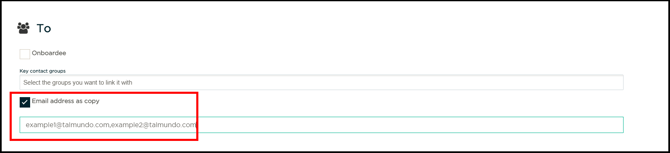
I tilfælde af, at der er et mellemrum mellem adresserne, så sørg for at slette det.
Sendes der e-mails i weekenden?
Appen er konfigureret til ikke at sende e-mails i weekenden. Når en e-mail sendes i weekenden, modtager modtageren først e-mailen den følgende mandag.
Hvor kan jeg se, om en e-mail er blevet sendt?
Disse oplysninger kan findes ved at gå til menuen "logføring":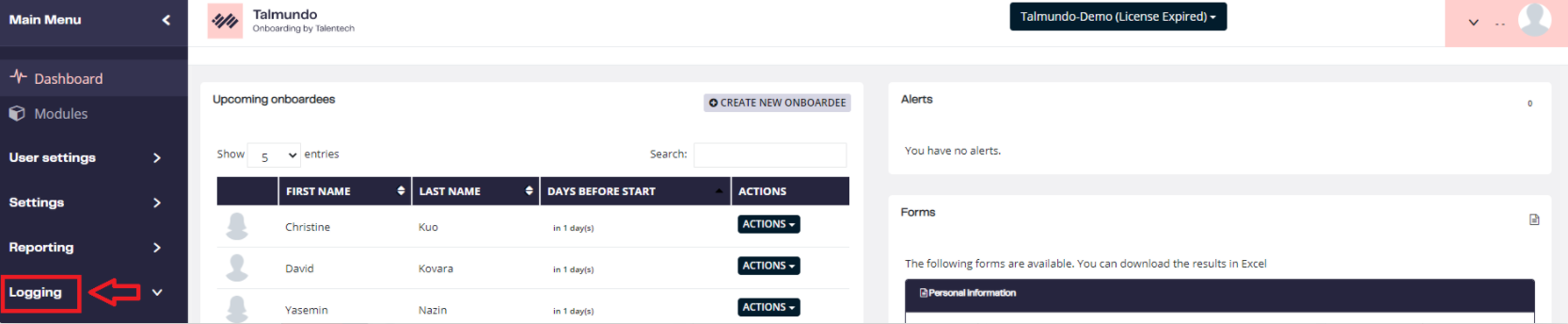
Når du har klikket på logføring, skal du vælge "e-mail-logføring":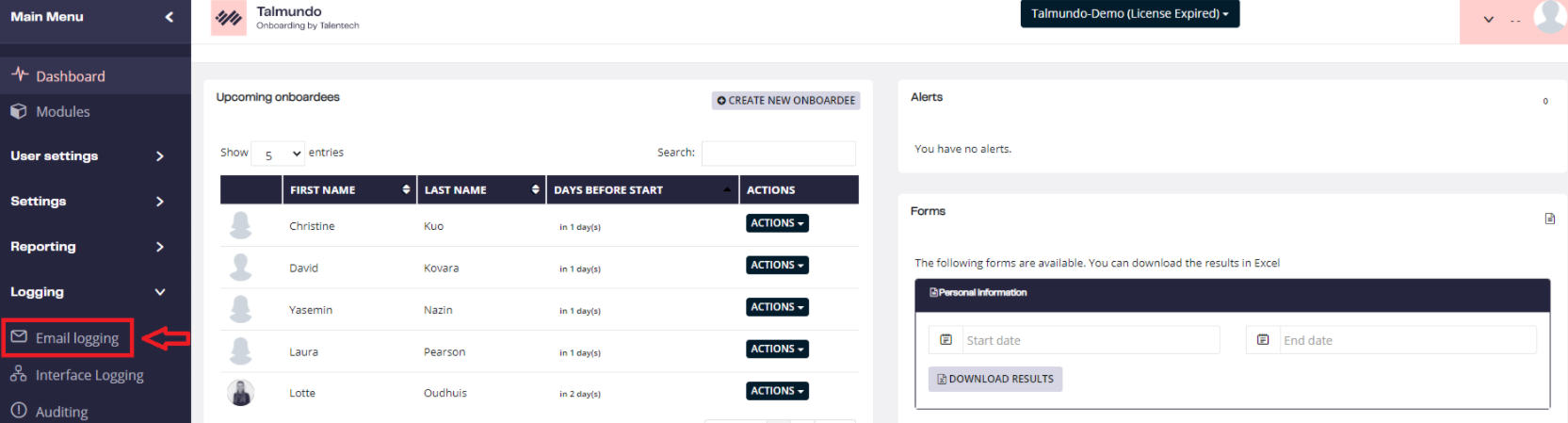
Derfra føres du til en oversigt over alle de e-mails, der er sendt de sidste 90 dage. Hvis du vil søge efter en bestemt e-mailadresse, kan du tilføje den til søgefeltet, og du vil få oversigten: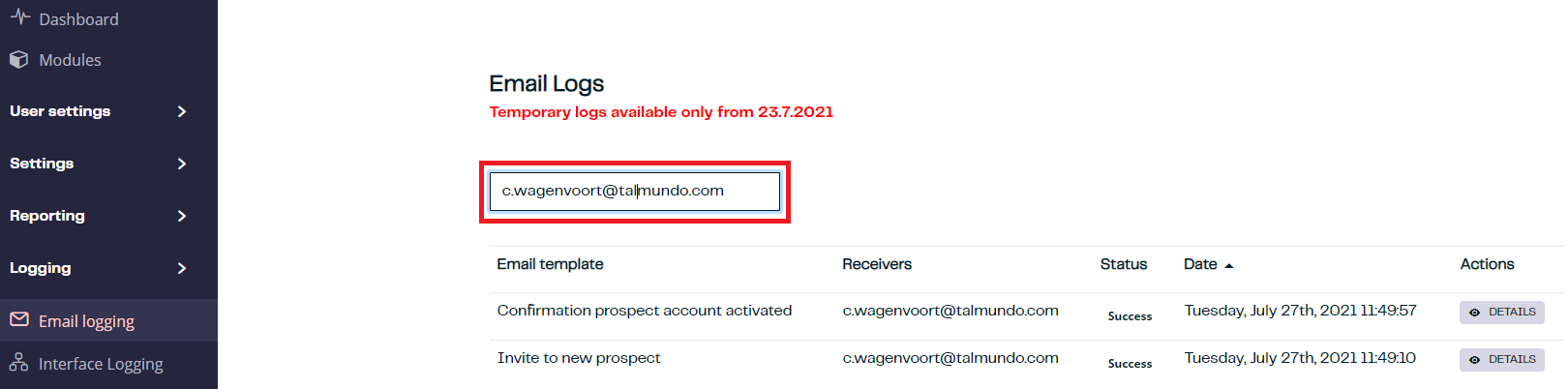
Hvis du ikke har adgang til denne menu, skal du kontakte appens superadministrator.
Hvordan kan jeg spore udsendte e-mails?
Du kan finde alle e-mails i sektionen Logning / E-mail-logning.
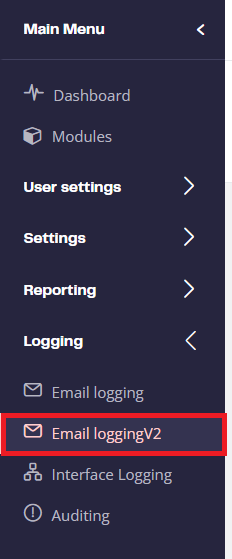
Der kan du se alle e-mails, som er blevet sendt ud af appen.
Du kan filtrere dem efter e-mailadresse, e-mailskabelonens navn eller efter emne.
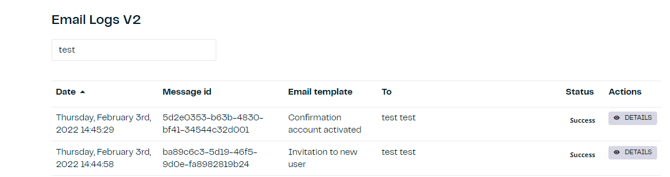
Ved at klikke på "Detaljer" under "Handlinger" kan du se den faktiske e-mail, der blev sendt, samt flere oplysninger om afsendelsen.
Systemet gemmer logfiler i 50 dage. Ældre e-mails vil ikke være vist på listen.
Hvordan integreres et fil-link i en e-mail-skabelon?
For at integrere et fil-link i en e-mail-skabelon, skal du gøre følgende:
- Gå til Bibliotek
- Klik på Filer
- Vælg den fil, du ønsker
- Klik på Handling, vælg Åbn og højreklik
- Klik på "Kopiér linkadresse"
- Gå til den e-mail-skabelon, du arbejder på
- Vælg det ord eller afsnit, du vil linke
- Når du har markeret ordet/afsnittet, vises en pop-up med #-hyperlinket
- Indsæt filens URL i hyperlinket
Hvordan opsætter jeg nye e-mailnotifikationer til brugere og medarbejdere?
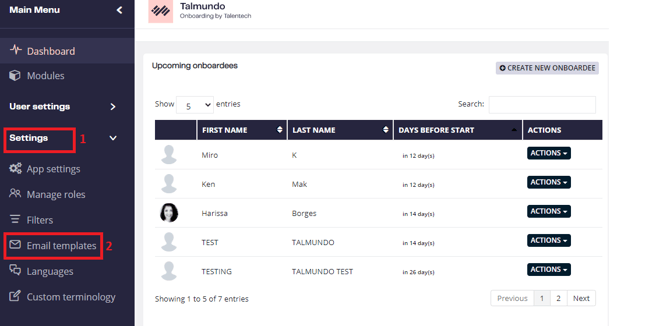
For at oprette en ny e-mailnotifikation, følg venligst trinnene nedenfor:
- Gå til Indstillinger
- Gå til E-mailskabelon
-
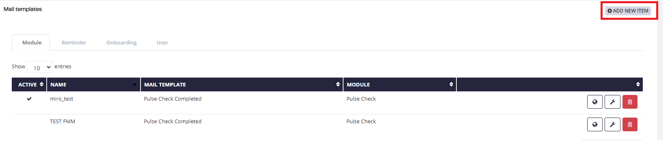
Klik på Tilføj et nyt element
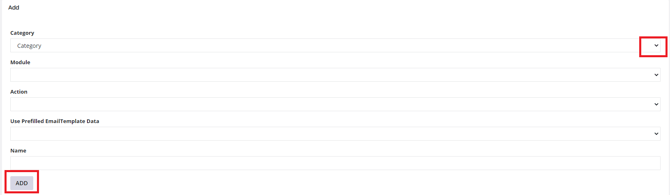
4. Vælg kategorien
5. Udfyld resten af fanen med de oplysninger, du ønsker at indsætte
6. Klik på Tilføj
Hvordan sikrer jeg, at medarbejderens navn står i den e-mail, som nøglepersonen (leder, buddy osv.) modtager?
Du kan se alle formularfelterne nederst på siden for E-mailskabelon:
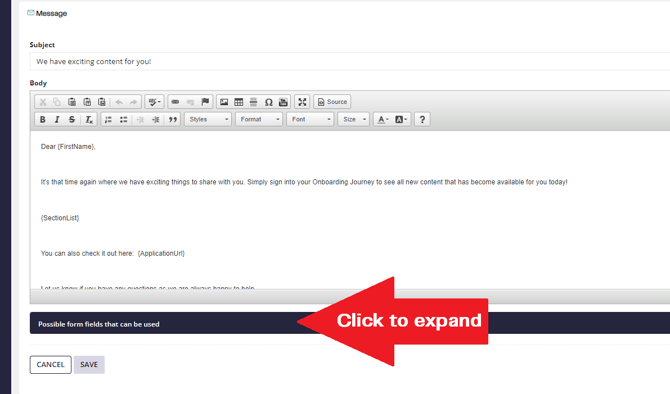
Du kan klikke for at udvide og se alle de mulige formularfelter, som kan bruges i skabelonen:
- GENERAL FIELDS
- {FIRSTNAME}The first name of the onboardee
- {LASTNAME}The last name of the onboardee
- {EMAIL}The email address of the onboardee
- {LINKEDIN}The LinkedIn link of the onboardee
- {FACEBOOK}The Facebook link of the onboardee
- {TWITTER}The Twitter link of the onboardee
- {SOCIALMEDIA}This wil auto resolve all the Linkedin, Facebook, Twitter information of the onboardee
- {USERPHOTOONDISK}Picture of the onboardee
- {COMPANYLOGOONDISK}If we have a company logo, to which the onboardee is added.
- {USERGROUPS}All the groups of this onboardee
- {CUSTOMURL}Custom url of the onboardee
- {OFFICEPHONENUMBER}Office phone number of the onboardee
- {MOBILEPHONENUMBER}Mobile phone number of the onboardee
- {GENDER}Gender of the onboardee
- {JOBTITLE}Job title of the onboardee
- {LOCATION}Location of the onboardee
- {FILTERS}All the filters of this onboardee
- {KEYCONTACTS}All the key contacts of the onboardee
- {STARTDATE}The start date of the onboardee
- {APPLICATIONURL}Application URL for the onboardee.
- {APPLICATIONRAWURL}Application URL for the onboardee.
- SPECIFIC KEY CONTACTS FIELDS
- {FIRSTNAMERECEIVER}The first name of the key contact
- {LASTNAMERECEIVER}The last name of the key contact
- {GROUPNAME}The group name of the key contact , content group or custom group
- SPECIFIC MODULE FIELDS
- {SECTIONLIST}The related new Items that are available
Disse elementer skal bruges præcis som angivet her, med parenteserne, og på engelsk — også selvom e-mails eller din brugerflade er på et andet sprog.
Jeg har tilføjet en ny administrator til appen, men vedkommende har ikke modtaget invitationsmailen. Hvorfor er det?
Der kan være flere grunde til, at den nye administrator ikke modtager invitationsmailen. De er listet nedenfor:
-
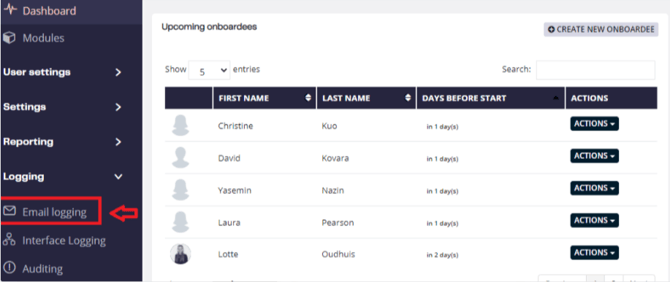
Tjek eller bekræft i e-mail-logningen, hvornår du tilføjede den nye administrator i appen, om e-mailen blev sendt korrekt. For at kontrollere, om e-mailen blev sendt succesfuldt, kan du finde oplysningerne i Logningsmenuen, som vist på billedet nedenfor.
-
Hvis e-mailen ikke vises i e-mail-logningen, skal du kontrollere, om e-mailadressen er indtastet korrekt. Når du har bekræftet, at e-mailadressen var forkert, skal du rette den og sende e-mailen igen.
-
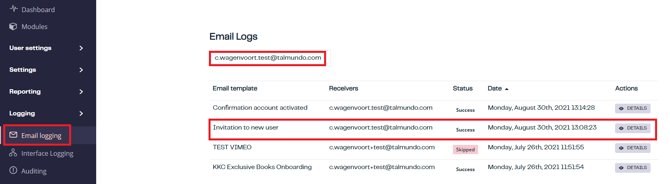
Når du kigger i e-mail-logningen, kan du søge efter brugeren via deres e-mailadresse.
-
Når du har indtastet e-mailadressen, og du kan se invitationsmailen, bed da brugeren om at tjekke deres spam-mappe.
Hvis brugeren finder e-mailen i spam-mappen, bed da brugeren om at markere vores e-mailadresse (no-reply@talmundo.com) som sikker, så det ikke sker igen i fremtiden.
Hvordan ændrer jeg udløbstidspunktet på invitationslinket?
Udløbstidspunktet for invitationslinket er i forhold til den dag, hvor linket blev sendt. Som standard har vi indstillet dette til 7 dage. Men hvis du gerne vil ændre dette, skal du ikke tøve med at kontakte din Customer Success Manager, hvor du fortæller, hvad den nye indstilling skal være.
Hvad skal man gøre, når et link er udløbet?
dette tilfælde skal du gensende invitationslinket til den nyansatte/administratoren. Følg trinnene herunder for at gøre dette:
1. På de nyansattes/brugernes tavle skal du indtast navnet eller e-mailen på den person, hvis link udløb
2. På højre side af navnet, skal du klikke på handlinger -> vis
3. Når du er inde på profilen, skal du klikke på den gule knap: "gensend aktiveringen".
4. Vent på bekræftelsen. Derefter bør det nye link være blevet sendt til e-mailen.
Hvordan opretter jeg e-mailskabeloner, der er specifikke for filtre?
Kun e-mailskabeloner i kategorien "Medarbejdere" kan tildeles specifikke filtre.
Når du opretter en "Medarbejder"-e-mailskabelon (under Indstillinger → E-mailskabeloner → Tilføj nyt element), kan du sætte flueben ved "Brug filtre til e-mailskabelonen".
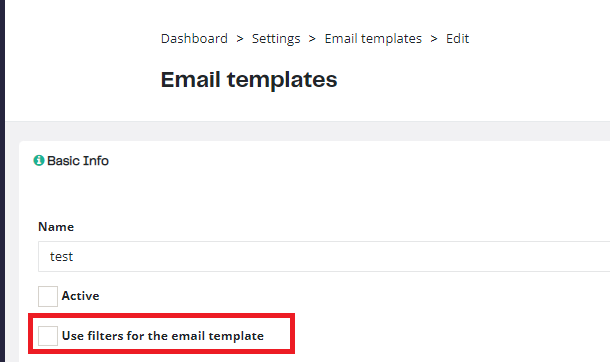
Filtreringsfeltet vil derefter dukke op, hvor du kan tilføje specifikke filtre til denne skabelon.
Hvordan oversætter jeg e-mailskabeloner?
Alle e-mailskabeloner, undtagen invitationen (første e-mail sendt efter tilføjelse af brugeren eller den nyansatte), kan oversættes. Følg trinnene herunder for at gøre dette:
1. Gå til indstillinger -> e-mailskabeloner
2. Vælg den e-mailskabelon, du vil oversætte
3. Klik på verdensikonet på højre side
4. Vælg det sprog, som du vil have det oversat til
5. Oversæt det, og tryk på gem.
Kontroller videoen herunder for at opnå en bedre forståelse:
Vigtige bemærkninger:
1. Det sprog, som den nyansatte får e-mailen på, afhænger af det valgte sprog, når appen åbnes første gang
2. På grund af punkt 1 herover anbefaler vi, at invitations-e-mailen indeholder alle sprog, der findes i appen eller kun engelsk, hvis det er et internationalt firma.
3. Hvis du bruger filtre, kan du også filtrere e-mailskabelonen, når den oprettes og oprette en e-mail til hvert filter. Hvis du f.eks. har et kontor i Portugal og derfor har et filter, der hedder "Portugal", kan du tilføje en skabelon på portugisisk og vælge filteret "Portugal" i skabelonen. På denne måde får alle nyansatte med filteret "Portugal" e-mailen på portugisisk.