Hvad er en 'super admin'?
Superadministrator-rollen er vores standard administratorrolle. Disse brugere har fulde rettigheder og tilladelser i appen. Denne rolle kan ikke tilpasses. Denne rolle tildeles hovedadministratorerne af appen.
Hvad er de vigtigste forskelle mellem de forskellige typer af admin-roller?
Admin-roller kan tilpasses. Rettigheder relateret til moduler, brugeradministration og andre aspekter af Talmundo kan vælges mellem: ingen, visning, opret & opdater samt slet.
I videoen nedenfor får du et overblik over rettighederne:
Den eneste admin-rolle, der ikke kan tilpasses, er "Super Admin"-rollen. Denne rolle følger med som standard i appen og har fuld adgang og alle rettigheder.
Hvordan tildeler jeg adminrettigheder til en person?
Her er trinnene for at tildele adminrettigheder til en person:
-
Gå til listen over medarbejdere/brugere;
-
Vælg navnet på den medarbejder/ bruger, som du vil give adminrettigheder;
-
Klik på Handlinger (Action) -> Rediger (Edit);
-
Medarbejderens/ brugerens profil åbnes;
-
Der er et felt med de forskellige typer roller afhængigt af, hvilke roller der er opsat i appen;
-
Vælg den rolle, du ønsker at tildele medarbejderen/brugeren;
-
Når du har valgt den ønskede rolle, klik på Gem (Save).
Hvordan tjekker jeg rettighederne for alle admin-roller?
For at tjekke rettighederne skal du følge nedenstående trin:
-
Gå til Indstillinger -> Administrer roller;
-
Vælg den rolle, du ønsker at tjekke;
-
Klik på Rediger;
-
Herefter kan du se alle rettigheder og redigere dem efter behov;
-
Hvis du foretager ændringer, så husk at gemme.
Du kan se trinnene i videoen nedenfor:
Bemærk, at rettigheden "slet" er den højeste. Med denne har admin adgang til alle rettigheder: se, oprette, opdatere og slette.
VIGTIGT: Hvis du ikke har adgang til området "administrer roller", så kontakt venligst hovedadministratoren af appen.
Hvorfor kan jeg ikke slette en bruger eller en medarbejder? Jeg kan slet ikke se slet-knappen.
Der er 2 mulige grunde til, at du ikke kan slette denne medarbejder eller bruger:
-
Dine filtre matcher ikke deres: I så fald bør du kontakte superadministratoren af appen og anmode om, at de manglende filtre bliver tilføjet til din profil;
-
Dine admin-rettigheder tillader ikke, at du kan redigere brugere og/eller medarbejdere, men kun oprette, opdatere og/eller se dem. I så fald bør du kontakte superadministratoren og bede vedkommende ændre dine rettigheder.
Hvordan redigerer jeg moduler og indhold? Det ser ud til, at jeg kun har visningsadgang som administrator.
For at kunne redigere moduler og indhold skal du tjekke, om modulet er sat til at være redigerbart af andre.
For at tjekke, om du kan redigere modulet, skal du gøre følgende:
-
Gå til "Moduler".
-
Gå til den læringsside, du vil redigere, og klik på "Indhold".
-
Når siden åbner, klik på de 3 prikker.
-
Klik på "Rediger sides indstillinger".
-
Tjek, om boksen "Redigerbar af andre" er markeret eller ej.
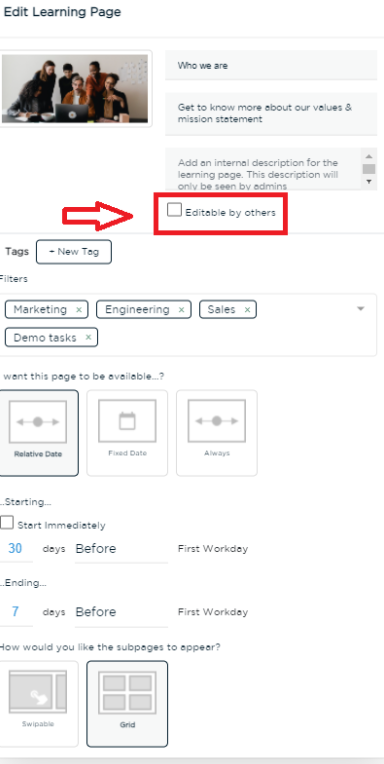
Hvis du ikke har rettighederne, bedes du kontakte din hovedadministrator, da du sandsynligvis ikke har tilladelse til at redigere moduler og deres indhold.
Jeg er admin, men jeg har kun "vis" rettighed for det meste af indholdet. Hvorfor er det sådan?
Der er 3 mulige grunde til, at det sker:
-
Filtre: Du har ikke alle de nødvendige filtre for at kunne redigere indholdet;
-
Rettigheder: Dine admin-rettigheder giver dig ikke tilladelse til at redigere indholdet;
-
"Redigerbar af andre" ikke valgt: Under oprettelsen af en læringsside kan den ansvarlige vælge at lade feltet "Redigerbar af andre" være fravalgt. Hvis dette felt ikke er valgt, kan kun indholdets skaber redigere det.
I alle tre tilfælde er det bedste at kontakte hovedadministratoren af appen og bede vedkommende tjekke de tre muligheder.
Når jeg forsøger at redigere en nyansat, kan jeg kun se knappen "vis". Hvorfor det?
Der er 2 mulige årsager til, at du ikke kan redigere denne nyansatte:
1. Dine filtre stemmer ikke overens med filtrene for denne nyansatte: Hvis det er tilfældet, skal du kontakte superadministratoren for appen og anmode om, at de filtre, der mangler, skal føjes til din profil.
2. Dine administratorrettigheder tillader ikke, at du redigerer nyansatte, men kun at du ser dem. Hvis det er tilfældet, skal du kontakte appens superadministrator og anmode ham/hende om at redigere dine rettigheder.
Jeg er administrator, men vil gerne se appen som medarbejder.
Jeg er administrator, men jeg vil gerne se, hvordan appen fungerer, som om jeg var en medarbejder. Hvad vil du foreslå?
For at se indholdet af appen som en medarbejder, skal du gøre følgende:
-
Log ind i appen med dine medarbejderoplysninger på frontend. Det giver dig mulighed for at opleve appen som en ny medarbejder.
Bemærk, at det link, som medarbejderen bruger til at få adgang til frontend og login-siden, er forskelligt fra det link, der bruges til admin-siden.
Login-siden og linket, som medarbejderen bruger til at få adgang til frontend, er angivet som følger:
Nameoftheapp.apps.talmundo.com :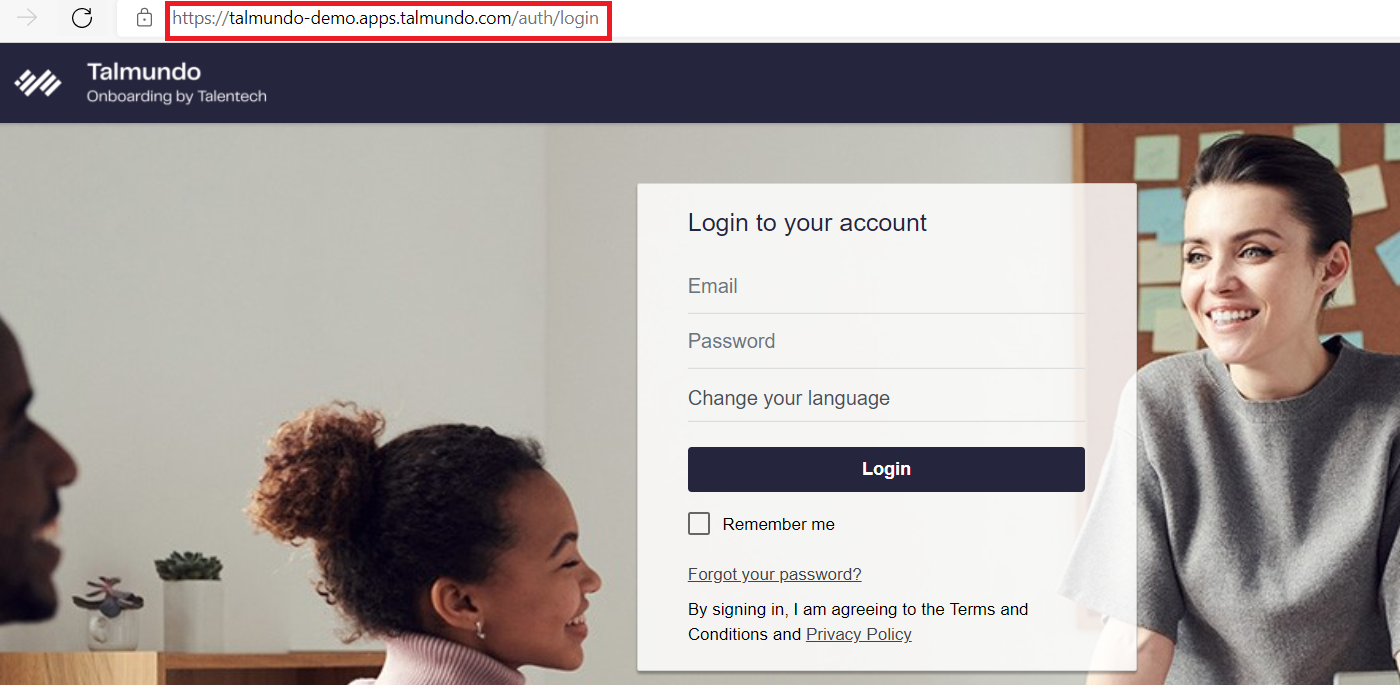
-
Når du er logget ind på frontend i appen, vil du kunne se velkomstsiden set fra en medarbejders perspektiv.
-
Du vil kunne se det indhold, der relaterer sig til dine tildelte filtre.
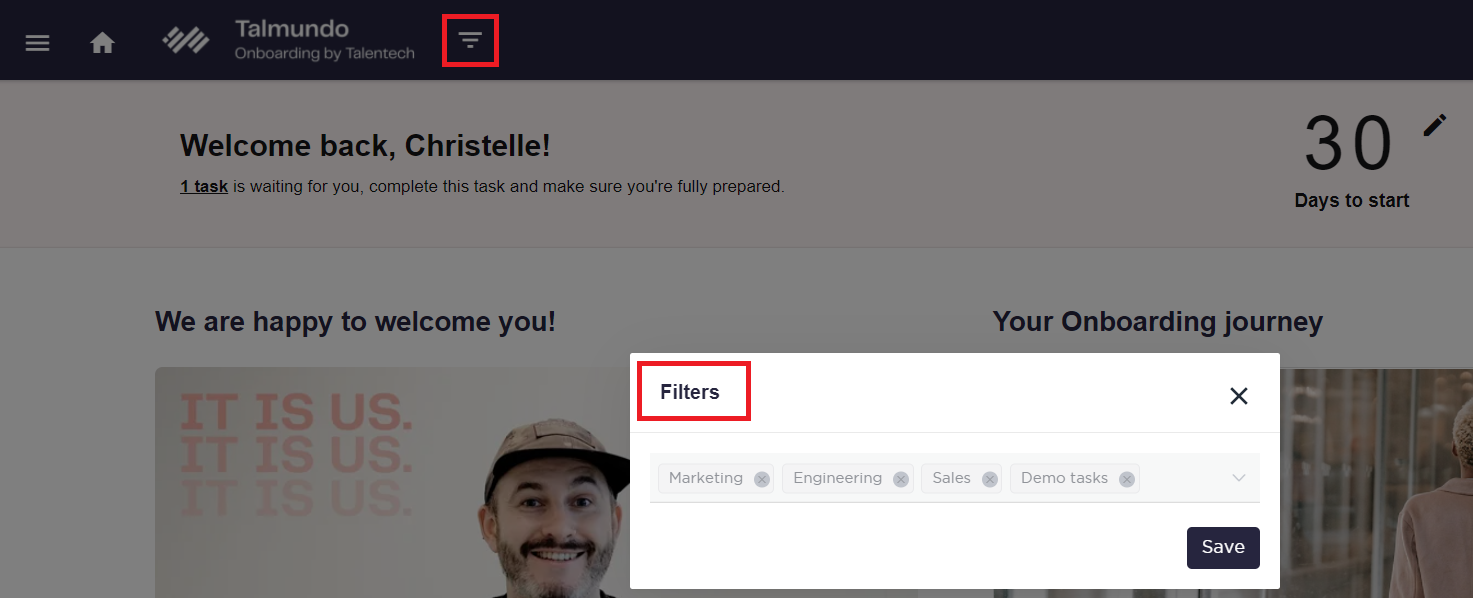
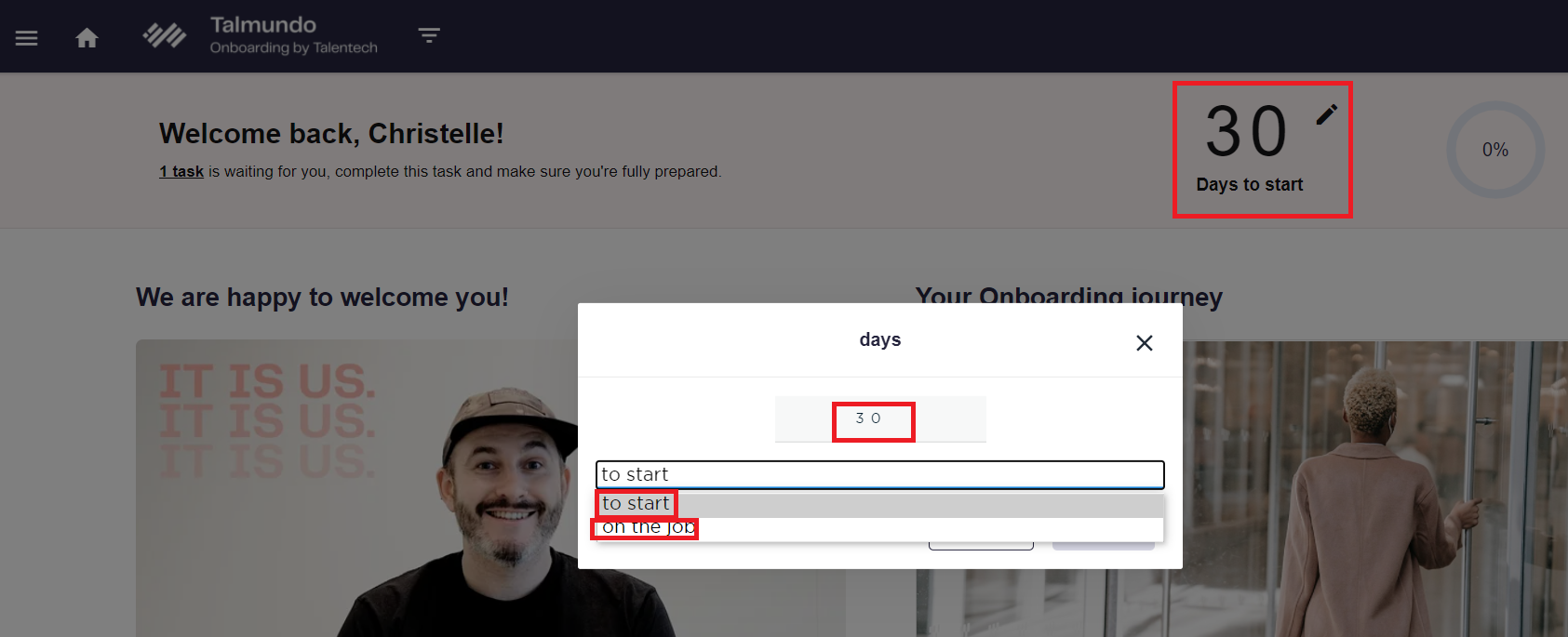
Du vil kunne justere tidspunktet for at se, hvordan indholdet ændrer sig i forhold til antallet af dage før eller efter startdato / sidste dag.
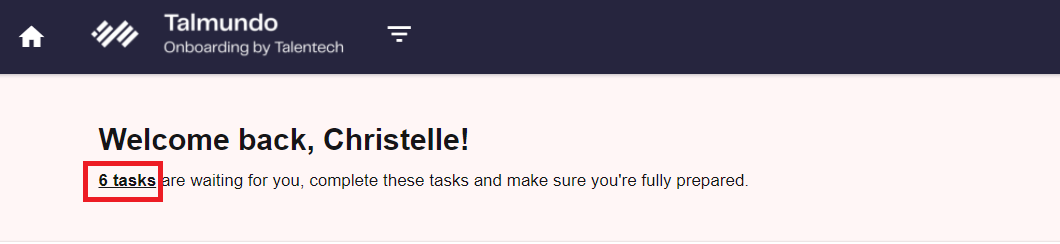
Du vil kunne se antallet af opgaver, du aktuelt skal udføre, samt hvilke opgaver du allerede har fuldført.
 Du vil også kunne se din fremdriftsberegning, når du har besvaret en quiz eller en pulsmåling.