
Hvad er forskellen mellem en bruger og en nyansat?
En nyansat er en nyansat. En person, der normalt kun vil have adgang til frontend (nyansats dashboard).
Vigtig bemærkning: Når man opretter en nyansat, så opretter man automatisk en bruger tilknyttet den pågældende konto til nyansat. Hvis du imidlertid opretter en bruger, så opretter du ikke automatisk en nyansat.
En bruger er én, der er føjet til app'en, og en bruger kan være og/eller de følgende:
Administrator: Er én med administratorrettigheder. Denne person har adgang til administrator-dashboard (som altid er app'ens URL fulgt af /companyadmin);
Nøglekontakt: Denne person har ikke nødvendigvis adgang til admin-dashboardet. Hovedmålet for denne person er at bruges som nøglekontakt for en nyansat.
Slutteligt kan en bruger som nævnt ovenfor også godt være en nyansat.
Hvad er en nøglekontakt?
En nøglekontakt er én, der vil støtte en nyansat i hans/hendes rejse som nyansat. Nøglekontakten deltager i rejsen mest ved at modtage e-mails om trinene i den nyansattes rejse, så som fuldførelse af opgaver og ved at tilvejebringe kontaktdetaljer til den nyansatte.
Nedenfor kan du få en idé om, hvordan en nyansat ser nøglekontakten i dashboardet:
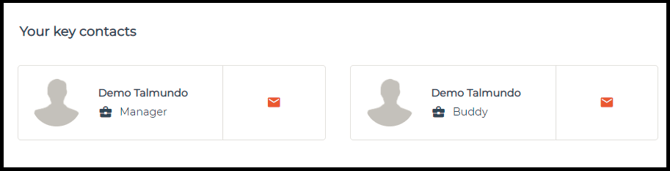
Eksempler på Nøglekontakter er: Buddy, HR manager, Manager etc.
Hvordan opretter jeg en nøglepersonrolle (key contact) og tildeler den til en medarbejder?
For at kunne tildele en nøglepersonrolle, skal nøglepersonen allerede være oprettet som bruger.
For at oprette en nøglepersonrolle kan du tilføje nye roller ved at åbne "Rediger" i "Kontakter"-modulet og klikke på "Tilføj jobtitel".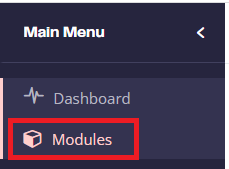

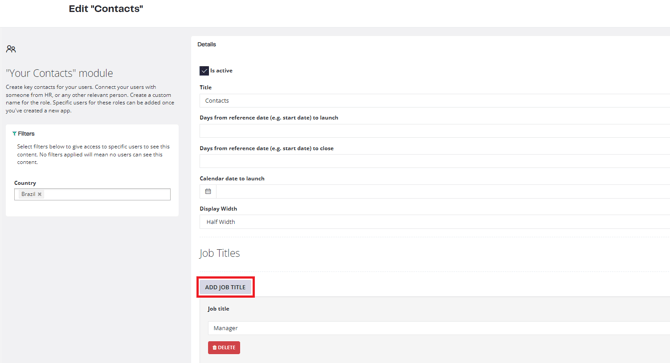
Du kan nu tildele nøglepersonen til en medarbejder under oprettelsen, og du kan også tildele en nøgleperson til eksisterende medarbejdere.
Følgende trin viser, hvordan du tildeler en nøgleperson under oprettelsen af en medarbejder:
-
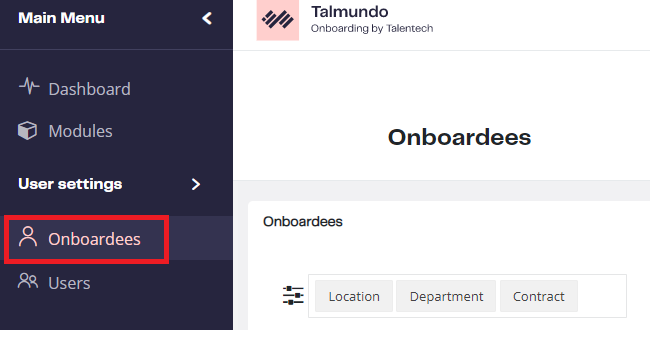
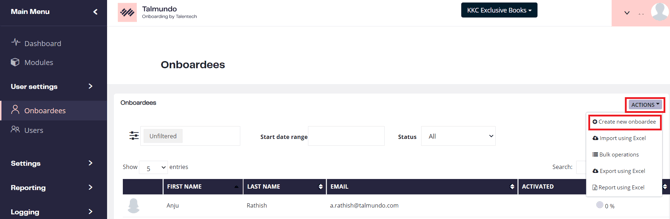
Gå til Brugerindstillinger og vælg Onboardees/Offboardees.
-
Klik på "Handling" og derefter på "Opret ny Onboardee/Offboardee".
-
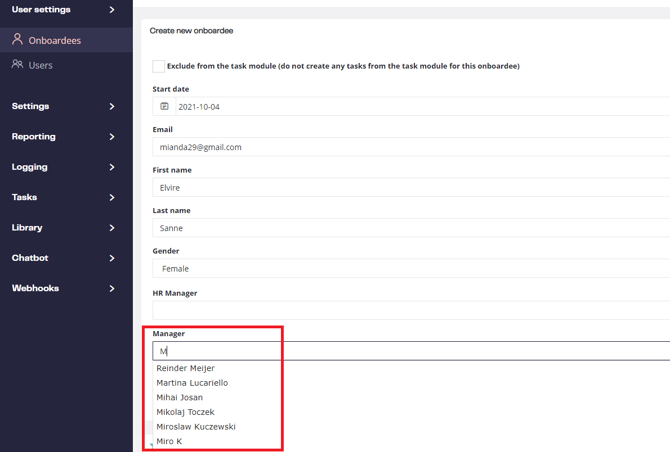
Indtast de nødvendige oplysninger for at oprette en ny medarbejder.
-
Gå til feltet for den nøgleperson, du ønsker at tildele medarbejderen.
-
Indtast navnet eller det første bogstav på nøglepersonen, og en rullemenu med brugere vil dukke op.
For at tildele en nøgleperson til en eksisterende medarbejder på et senere tidspunkt, følg venligst trinnene nedenfor:
I dette eksempel tildeler vi rollen som HR Manager til en eksisterende medarbejder.
-
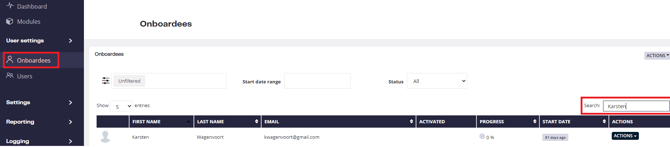
Gå til Brugerindstillinger.
-
Vælg Onboardees/Offboardees og filtrer de medarbejdere, som du ønsker at tildele nøglepersonen til.
-
Klik på "Handlinger" - "Rediger".
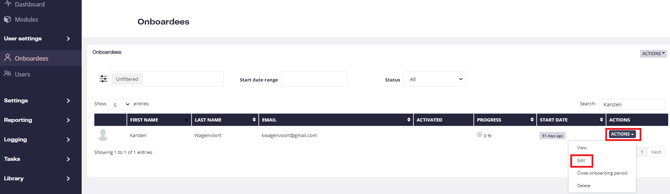
Du vil se medarbejderoversigten i redigerbar version, hvor du kan vælge, hvilken nøgleperson du ønsker at tilføje til medarbejderen.
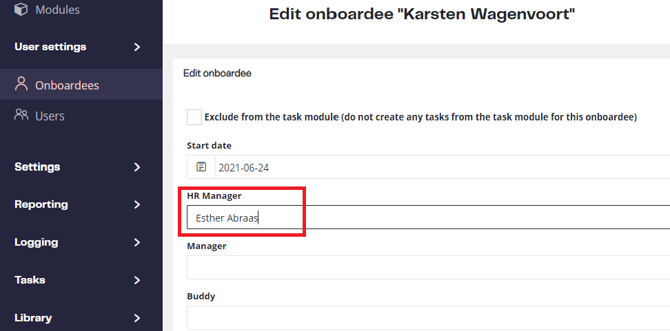
Glem ikke at gemme efter at have foretaget ændringerne.
Her er en kort video, der viser, hvordan du tilføjer en ny type nøgleperson til en eksisterende onboardee:
Kan en nøgleperson få adgang til backend af platformen?
Nej, som udgangspunkt har nøglepersoner ikke adgang til appens backend.
Adgang kan dog oprettes ved at oprette en specifik rolle (f.eks. "Opgavetildeler") og tildele denne rolle til nøglepersonerne. Nøglepersonerne vil så kun kunne se deres opgaver i appen.
Kan jeg tilføje mange brugere/medarbejdere på én gang? Hvor mange, og hvordan gør jeg det?
Ja, du kan tilføje mange brugere på én gang ved at bruge "Importer via Excel"-funktionen, og du kan uploade op til 300 brugere pr. upload.
Sådan importerer du brugere/medarbejdere i bulk:
-
Gå til "Brugerindstillinger".
-
Vælg "Brugere" eller "Onboardees/Offboardees" og klik på "Handlinger" øverst til højre.
-
Klik på "Importer via Excel".
-
Klik på beskeden, der inviterer dig til at downloade en skabelon, og udfyld de obligatoriske felter.
-
Upload den udfyldte skabelon.
-
Send en aktiveringsmail til de nye brugere ved at klikke "Ja" til spørgsmålet "Massehandlinger?"
-
Vælg alle brugere, og vælg derefter "Send e-mail" → "Send aktivering".
Her er en video, der viser de ovenstående trin:
Hvordan kan jeg opdatere mange brugere på én gang?
For at redigere mange brugere/medarbejdere på én gang:
-
Gå til Brugerindstillinger.
-
Vælg Brugere eller Onboardees/Offboardees, og klik på Handling øverst til højre.
-
a. Her kan du direkte vælge Massehandlinger (Bulk Operations).
4.a. Vælg alle de brugere, du ønsker at redigere.
5.a. Klik på Næste. -
b. Hvis du vil opdatere mange brugere uden at vælge dem på siden, kan du bruge skabelonmuligheden og importere de brugere, der skal ændres, via Importer ved hjælp af Excel.
4.b. Klik på beskeden, der inviterer dig til at downloade en skabelon, og udfyld de obligatoriske felter.
5.b. Upload den udfyldte skabelon og klik på Ja under Massehandlinger?. -
Vælg den handling, du ønsker at udføre, og klik på Næste.
Jeg kan ikke tilføje en bruger/nyansat, da det bliver meddelt, at den allerede findes, men jeg kan ikke finde ham/hende på brugerlisten. Hvad kan jeg gøre ved det?
Det sker sandsynligvis, fordi en filterkategori blev efterladt tom.
Du skal være superadministrator for at udføre følgende. Hvis ikke, skal du kontakte superadministratoren i din virksomhed og bede ham/hende om at udføre det:
1. Når du er på siden nyansatte, skal du vælge "ingen filtre" i filterfeltet:
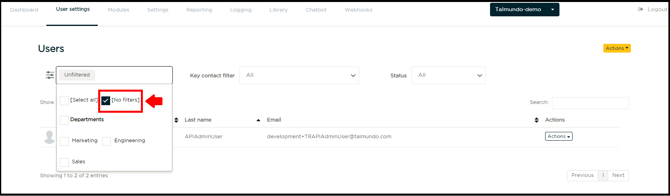
2. Du bør kunne finde e-mailen
3. Gå til handlinger -> rediger
4. Kontroller filtrene, og tilføj de manglende.
Jeg har netop tilføjet en Onboardee, men jeg kan ikke finde hende/ham igen. Hvorfor?
Det sker sandsynligvis, fordi en filterkategori blev efterladt tom.
Du skal være superadministrator for at udføre følgende. Hvis ikke, skal du kontakte superadministratoren i din virksomhed og bede ham/hende om at udføre det:
1. Når du er på siden nyansatte, skal du vælge "ingen filtre" i filterfeltet:
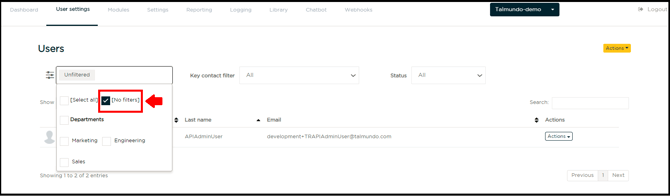
2. Du bør kunne finde e-mailen
3. Gå til handlinger -> rediger
4. Kontroller filtrene, og tilføj de manglende.
Min onboardee har adgang til portalen, men ser ingenting. Hvad kan det skyldes?
Problemet skyldes sandsynligvis filtrene.
Hvis du er administrator, så gå til backend og føle instruktionerne nedenfor:
1. Gå til brugerindstillinger;
2. Klik på nyansatte;
3. Skriv e-mailadressen på den person, der oplever problemet;
4. Gå til handlinger -> rediger;
5. Tjek filtrene og tilføj dem, der mangler.
I tilfælde af at du ikke kan finde personen, når du skriver e-mailen, skal du prøve den næste (du skal være superadministrator for at udføre følgende. Hvis ikke, skal du kontakte superadministratoren i din virksomhed og bede ham/hende om at gøre det):
1. Når du er på siden nyansatte, skal du vælge "ingen filtre" i filterfeltet:
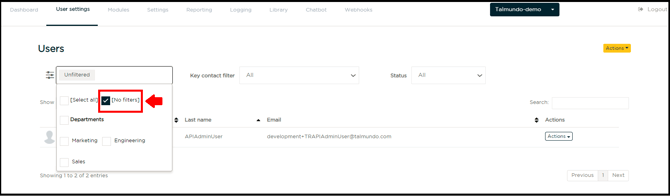
2. Du bør kunne finde e-mailen
3. Gå til handlinger -> rediger
4. Kontroller filtrene, og tilføj de manglende.
Når jeg forsøger at tilføje en Onboardee, får jeg meddelelsen "Hovsa, noget gik galt". Hvad kan det være?
1. Den nyansatte er allerede blevet tilføjet i appen: I dette tilfælde kan du gå tilbage til visningen nyansatte og indtaste e-mailen på personen for at finde ham/hende.
2. Du sprang et obligatorisk felt over: I dette tilfælde skal du sikre, at følgende felter er udfyldt:
-Startdato
-Fornavn
-Efternavn
-Filtre: mindst et element for hver kategori.
Jeg slettede en medarbejder, fordi hendes rekruttering/offboarding blev aflyst. Men jeg kan stadig finde hende i appen. Hvorfor?
Når du sletter en medarbejder fra listen over onboardees/offboardees, sletter du ikke personen fra appen. Du fjerner hende kun fra listen over onboardees/offboardees:
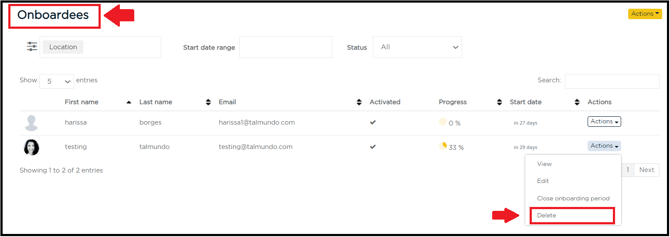
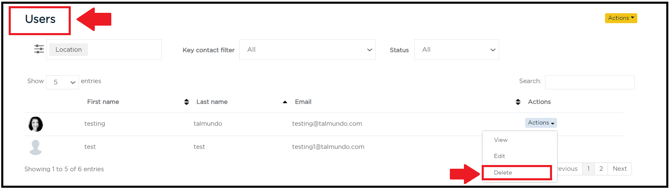
For at få denne person helt slettet fra appen, skal du slette hende fra brugerlisten:
Hvad er onboarding-/offboarding-perioden, og hvordan sætter jeg den op?
Onboarding-/offboarding-perioden er den tidsramme, hvor medarbejderen har adgang til Onboarding-appen.
Eksempel
En virksomhed har en onboarding-periode på 90 dage. En onboardee startede den 1. januar. Omkring den 1. april vil onboardeen modtage en e-mail, som forklarer, at onboarding-perioden er slut (VIGTIGT: Denne e-mail findes ikke som standard. Den skal aktiveres i appen. Hvis du har spørgsmål til opsætningen, kontakt din Customer Success Manager eller indsend en supportticket).
Efter dette kan onboardeen stadig logge ind i appen, men vil se en besked om, at onboarding-perioden er slut. Derudover bliver personen fjernet fra onboardee-listen, men forbliver på brugerlisten.
Hvorfor forbliver de på brugerlisten?
Det sker, fordi de ved at forblive på brugerlisten stadig kan bruges som nøgleperson (key contact) for en anden medarbejder.
Hvad hvis jeg ønsker, at de helt skal slettes fra appen?
I så fald skal du også have en "sletteperiode" (deletion period) sat op. For eksempel, hvis den samme virksomhed har en sletteperiode på 30 dage, betyder det, at efter onboarding-/offboarding-perioden vil brugeren forblive i appen i 30 dage mere.
Hvad sker der efter sletteperioden?
Af GDPR-grunde bliver brugeren helt slettet fra appen, og de data, som stadig findes i rapporterne, bliver anonymiseret.
Hvordan sætter jeg onboarding-/offboarding-perioden og sletteperioden i min app op?
Kontakt din Customer Success Manager eller indsend en supportticket, så hjælper vi dig med at komme i kontakt med din manager.
Jeg slettede en bruger, og så blev en nyansats profil også fjernet. Er det korrekt?
Ja, denne opførsel er korrekt. Hvis du fjerner en brug, så vil profilen for nyansat relateret til denne bruger også blive fjernet.
Jeg vil slette en brugerkonto, men jeg vil gerne beholde personens onboardee-konto i appen. Er det muligt?
Nej, det er ikke muligt. Når du sletter en bruger, sletter du automatisk medarbejderkontoen tilknyttet denne person.
Alle medarbejderkonti er forbundet til en brugerkonto, men ikke alle brugerkonti er forbundet til en medarbejderkonto.
Godt at vide:
Når du sletter en brugerkonto, sletter du også den tilknyttede medarbejderkonto. Men når du sletter en medarbejderkonto, forbliver brugeren tilknyttet denne onboardee i appen, men vil ikke længere have adgang som onboardee.
Som administrator ser jeg kun knappen "vis", når jeg forsøger at redigere en nyansat. Hvorfor det?
Dette sker sandsynligvis, fordi du ikke er superadministrator. Der er 2 primære årsager til dette:
1. Dine administratorrettigheder giver dig ikke tilladelse til at redigere nyansatte
2. Dine administratorrettigheder giver dig mulighed for at redigere nyansatte, men dine filtre svarer ikke til nogle af de nyansatte.
I begge tilfælde er det bedste at gøre at kontakte superadministratoren af appen og bede ham/hende om at få det ændret om muligt.