
Hvordan laver jeg et spørgeskema
For at bruge et spørgeskema i din app, skal du først oprette spørgeskemaet i biblioteket og derefter indsætte det i en læringsside. Her er nogle instruktioner, der kan hjælpe dig:
-
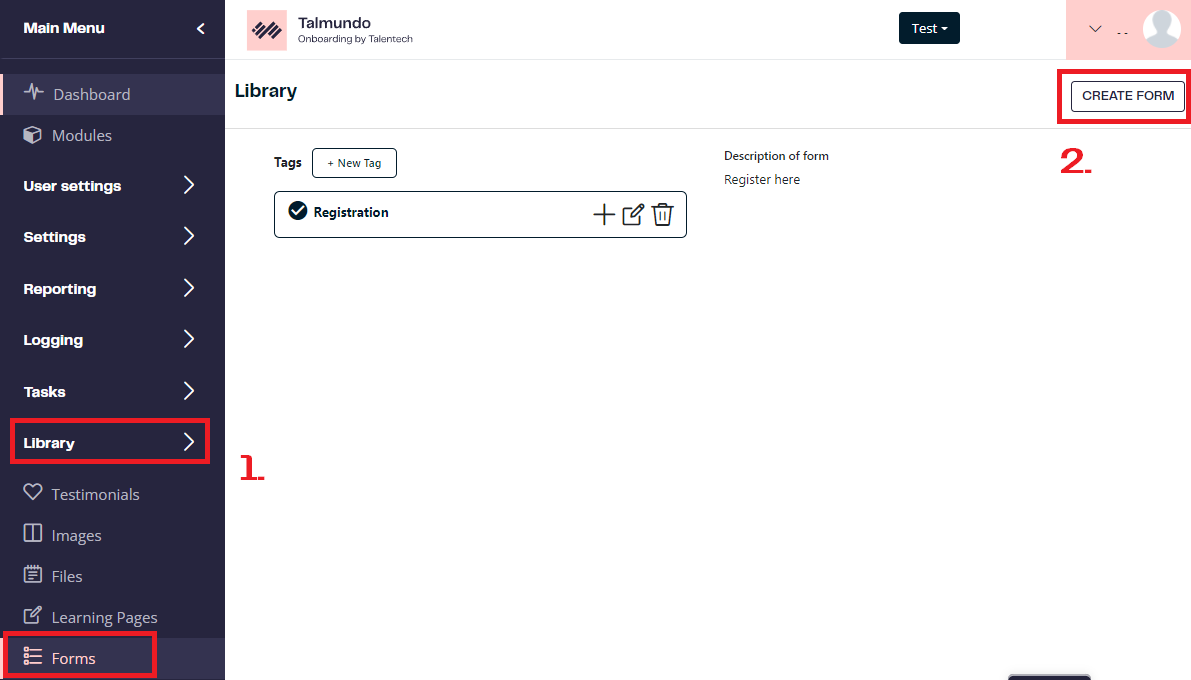
Gå til "Bibliotek" - "Spørgeskemaer" i hovedmenuen.
-
Klik på "Opret spørgeskema".
Udfyld felterne for spørgeskemaindstillingerne, og klik på "Opret spørgeskema".
Du kan vælge disse muligheder, hvis du ønsker:
-
Redigerbar af andre: Giver andre administratorbrugere mulighed for at redigere dette spørgeskema.
-
Rediger efter indsendelse: Giver medarbejderne mulighed for at indsende spørgeskemaet flere gange.
-
Send påmindelse om fuldførelse: Sender en påmindelse til medarbejderen, hvis spørgeskemaet endnu ikke er blevet fuldført.
Du kan nu tilføje sektioner til dit spørgeskema og spørgsmål inden for hver sektion.
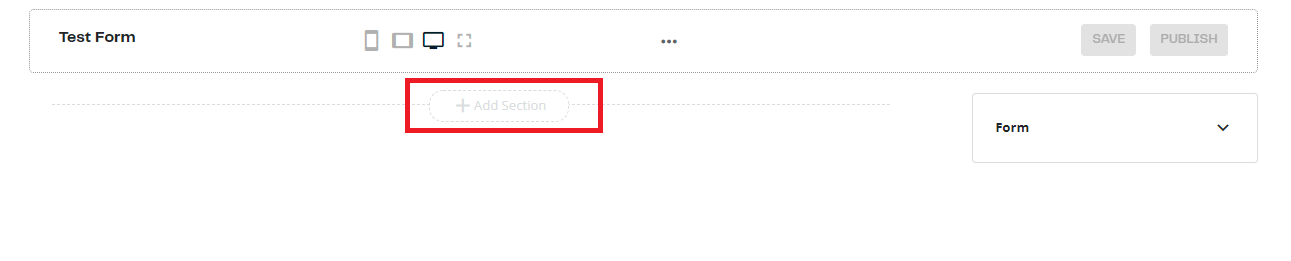
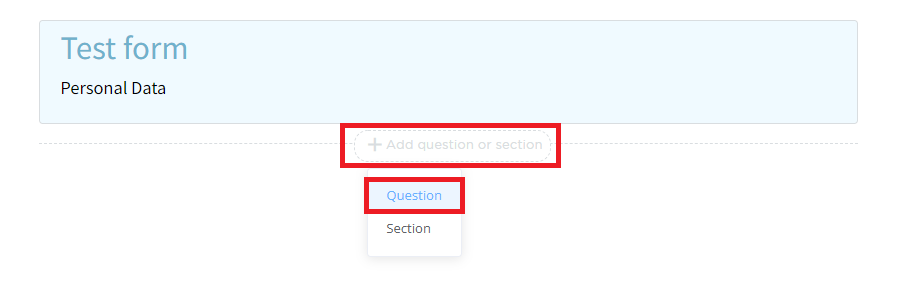
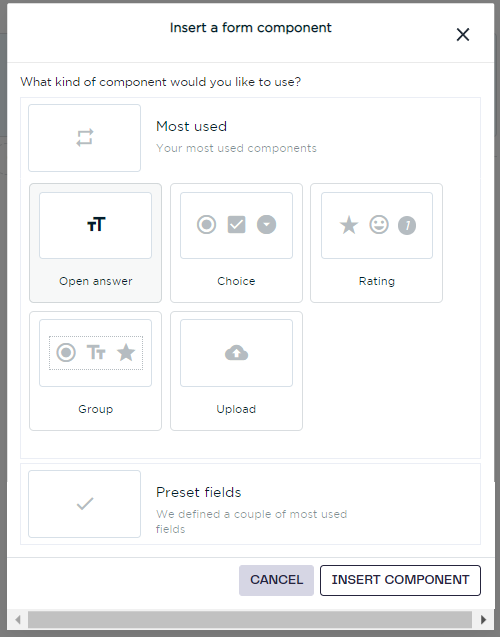
For at oprette spørgsmålene kan du vælge forskellige typer spørgsmål samt foruddefinerede felter:
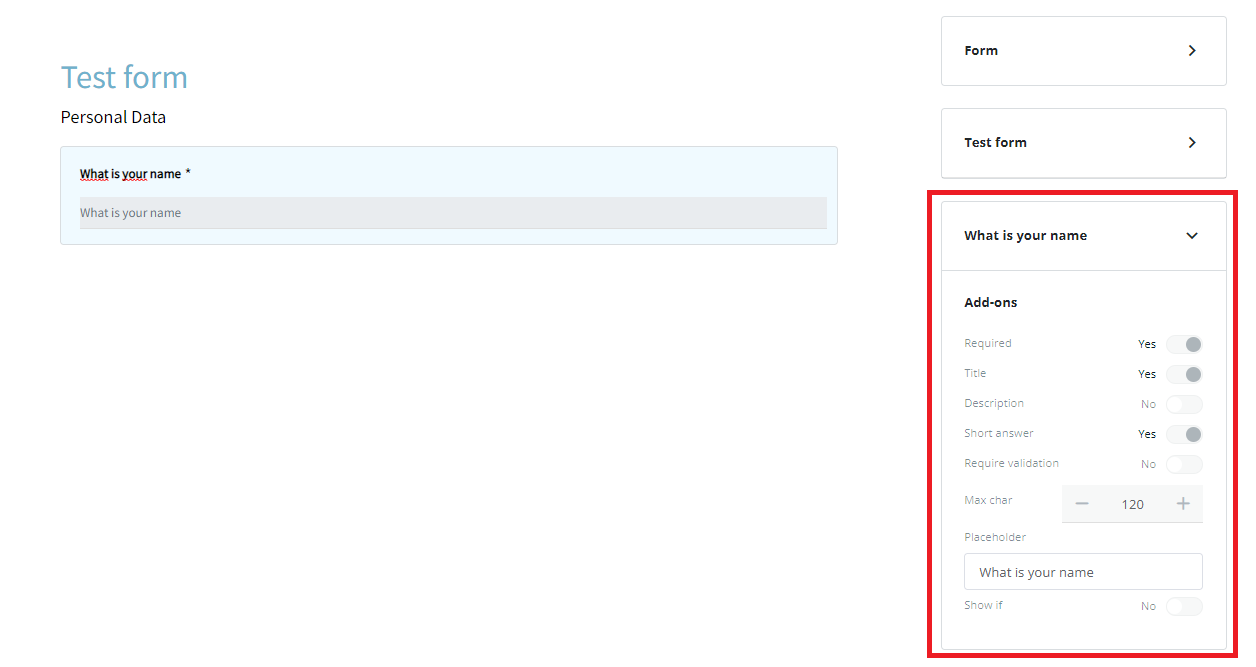
Efter at have tilføjet et spørgsmål, f.eks. et "Åbent svar", vil du have et panel til venstre, hvor du kan redigere indstillingerne for spørgsmålet:
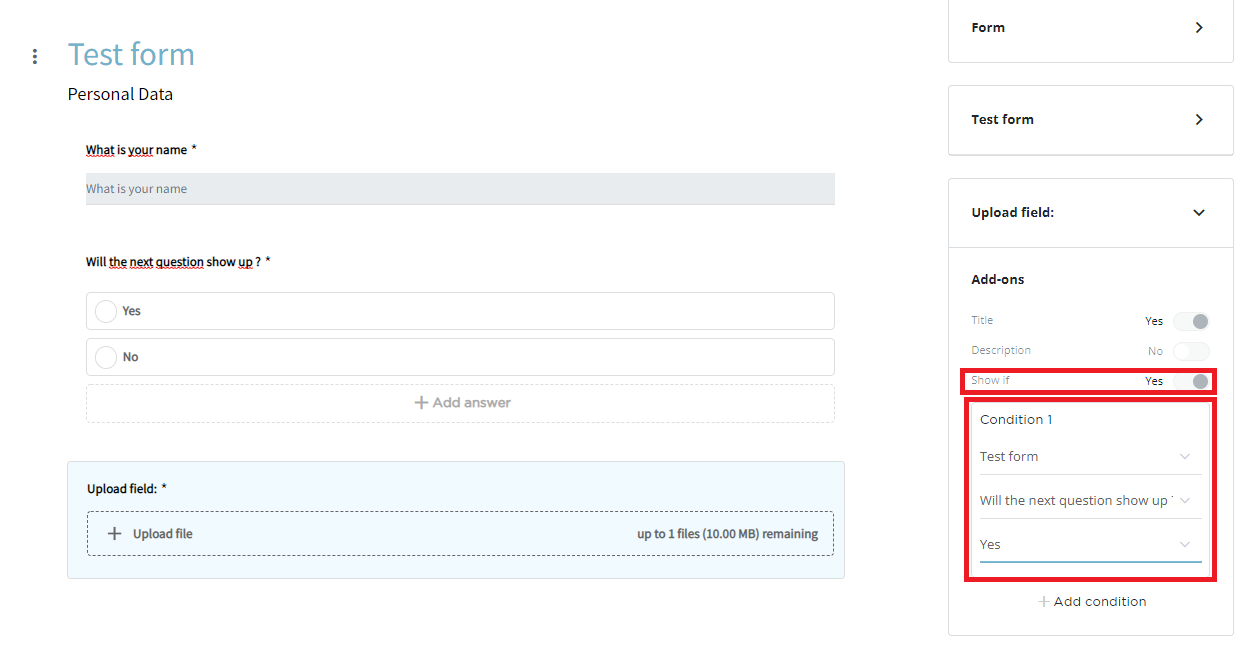
Hvis du bruger "Vis hvis"-muligheden, kan du definere betingelser, under hvilke det valgte spørgsmål vil blive vist:
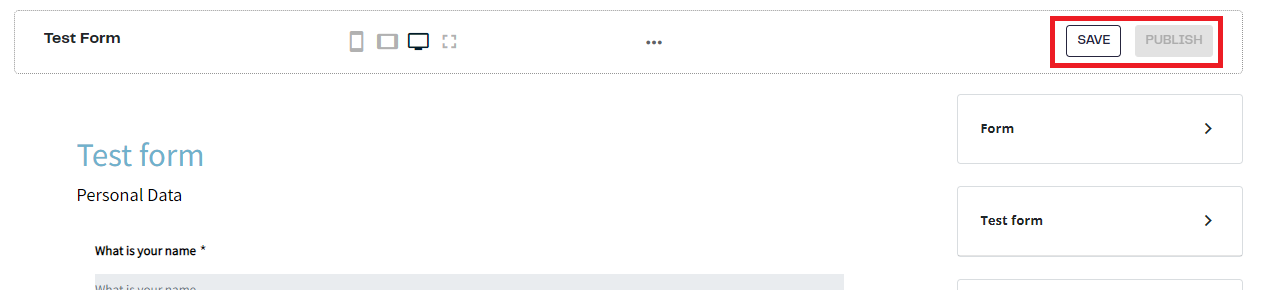
 Når spørgeskemaet er færdigt, kan du gemme det og offentliggøre det:
Du kan nu gå til "Moduler" og oprette en læringsside:
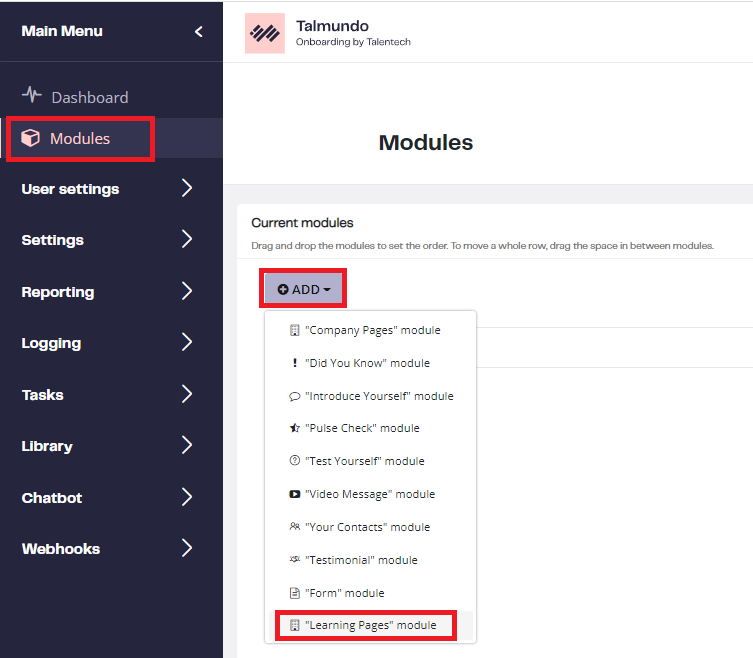
Hvis du ser "Formmodul" i listen over moduler, skal du ignorere det og ikke bruge det, da det er en gammel funktionalitet.
Opret læringssiden, og vælg "Fra bunden":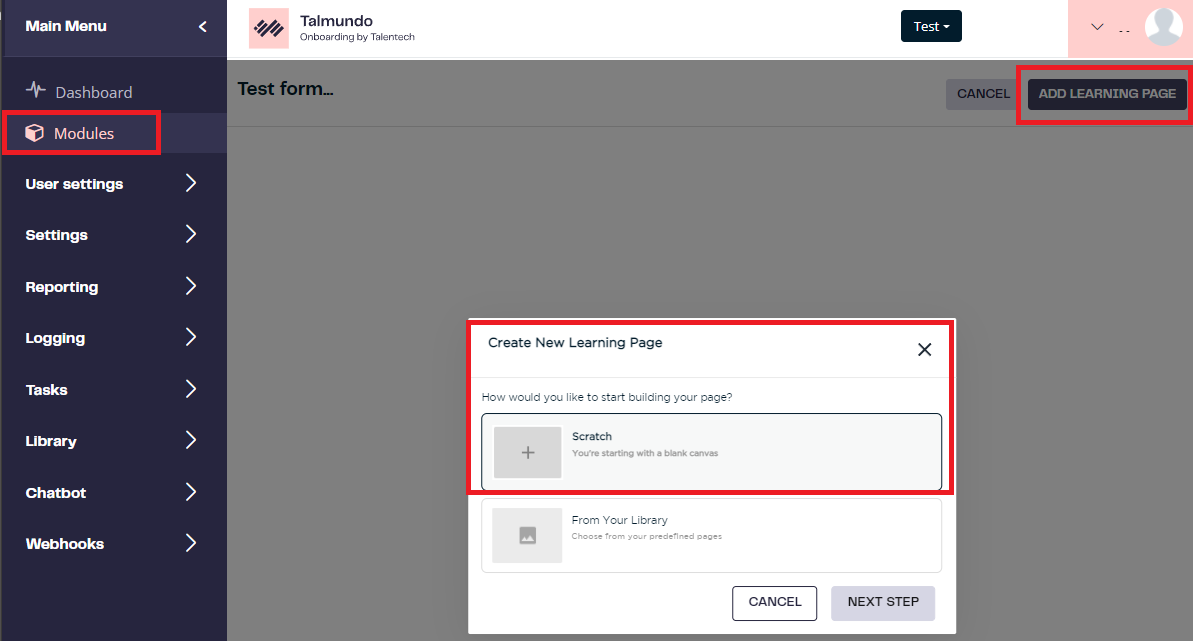
Når du opbygger din læringsside, skal du vælge elementet "Spørgeskema":
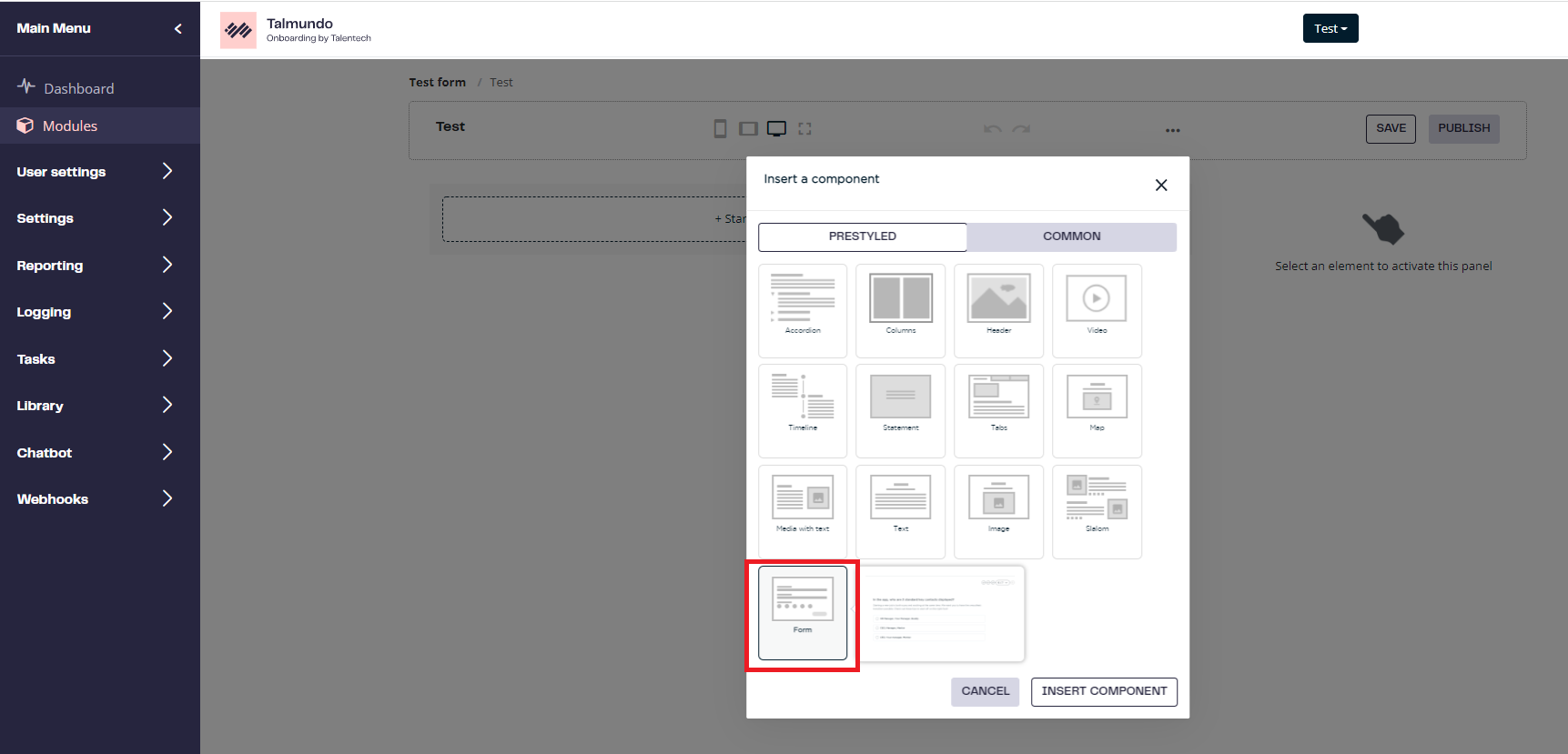
Du kan vælge det spørgeskema, du lige har oprettet i biblioteket, og tilføje det.
Vigtigt
Når spørgeskemaet er tilføjet, skal du stadig tildele filtre til det i indstillingerne:
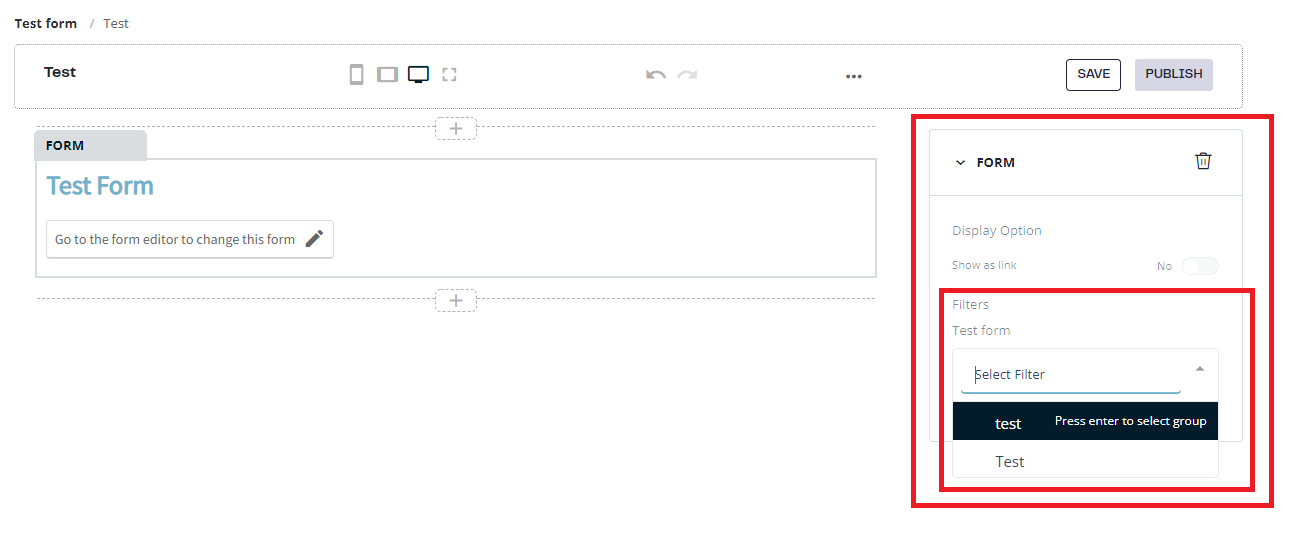
Muligheden "Vis som link" vil vise et link til at åbne spørgeskemaet i stedet for at vise spørgeskemaet direkte på siden.
Du kan nu gemme og offentliggøre læringssiden.
Her er en video, der gennemgår alle disse trin:
Hvordan omrangerer jeg spørgsmål eller flytter dem til en anden sektion?
Hvis du går til bibliotek og trykker på 'spørgeskema', kan du åbne et spørgeskema ved at trykke på redigerings-symbolet: 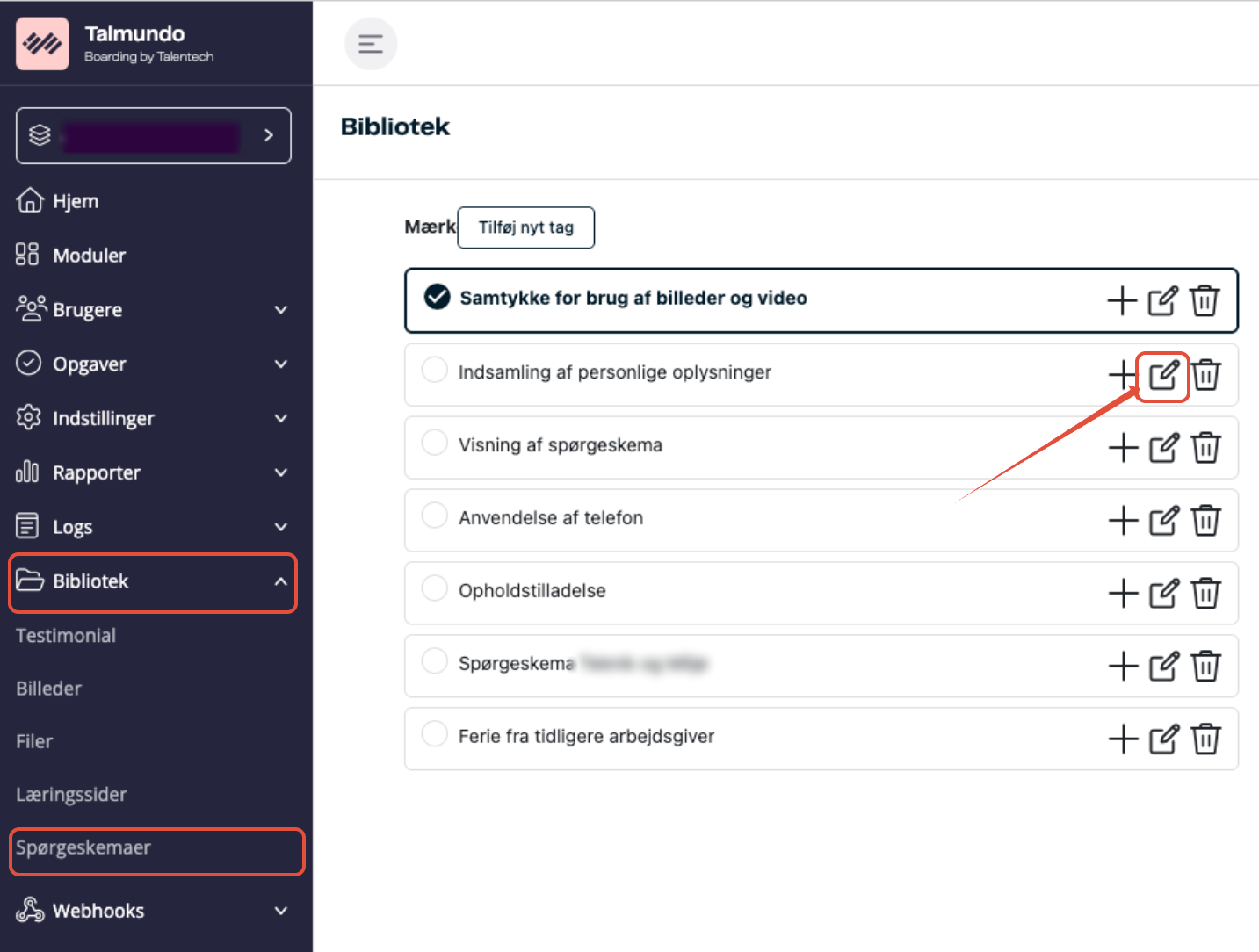
Hvis du holder musen over de forskellige sektioner og spørgsmål, vil der komme tre prikker frem til venstre for elementet.
Her kan du vælge 'flyt spørgsmål' for at flytte spørgsmålet til en anden sektion eller 'omarrangér spørgsmål' for at flytte rundt på rækkefølgen.
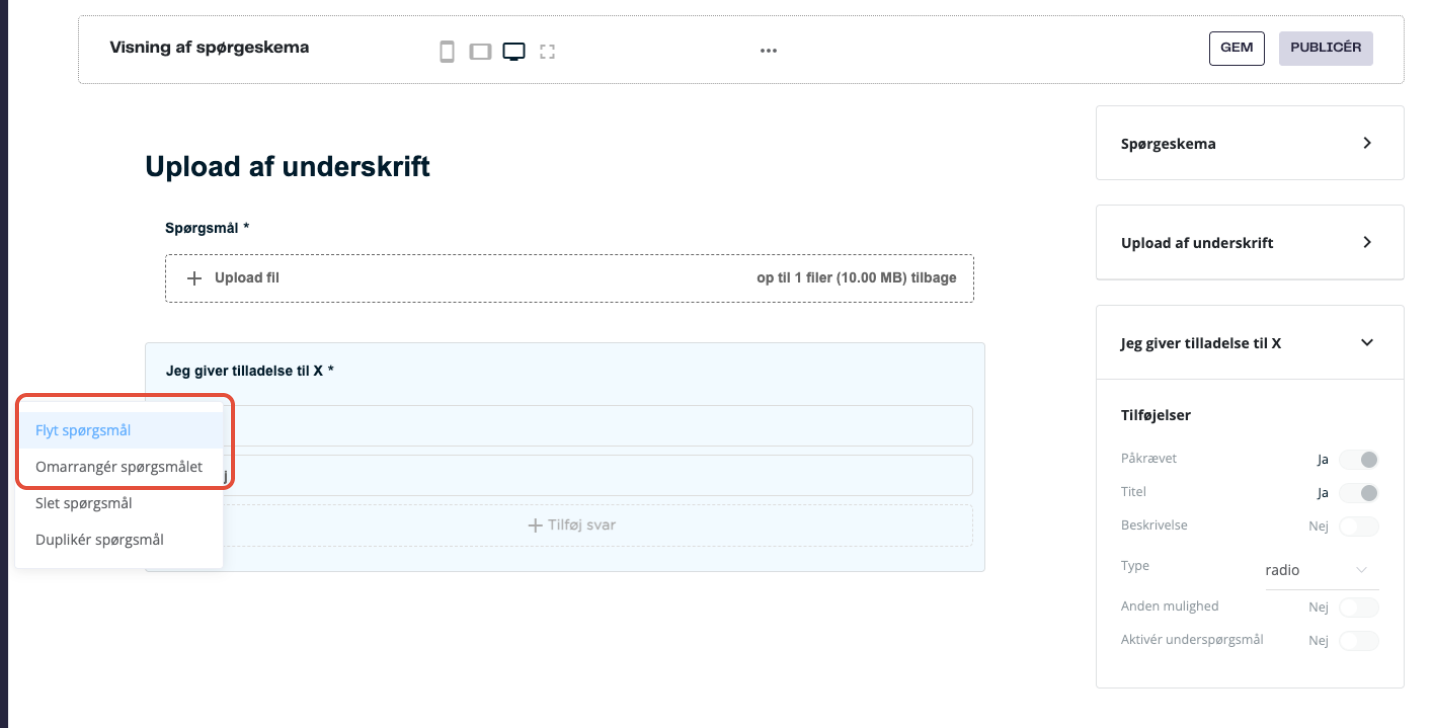
Hvordan kan jeg tillade medarbejdere at tilføje et element flere gange / oprette et gentaget element? F.eks. angive navnene på deres børn.
Når du redigerer et spørgeskema, kan du klikke på "Tilføj spørgsmål eller sektion" nederst i formularen.
Herefter kan du vælge "Spørgsmål":
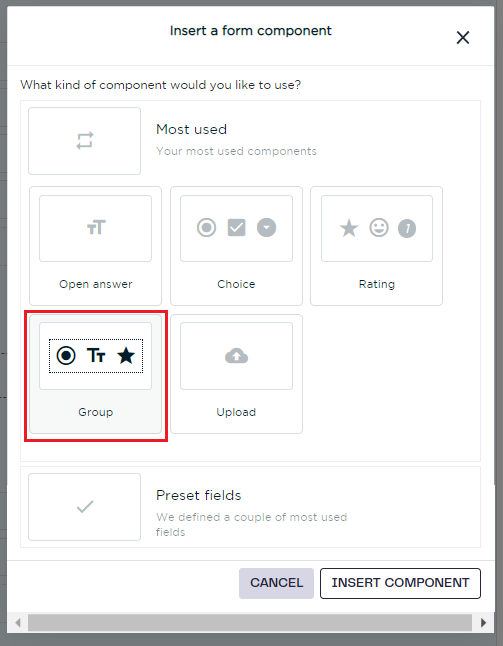
Under "Mest brugt" kan du vælge "Gruppe" og klikke på "Indsæt komponent":
Du kan derefter tilføje så mange spørgsmål, du ønsker, inden for den gruppe og så vælge hele gruppen ved at klikke på den øverste del af gruppeboksen:
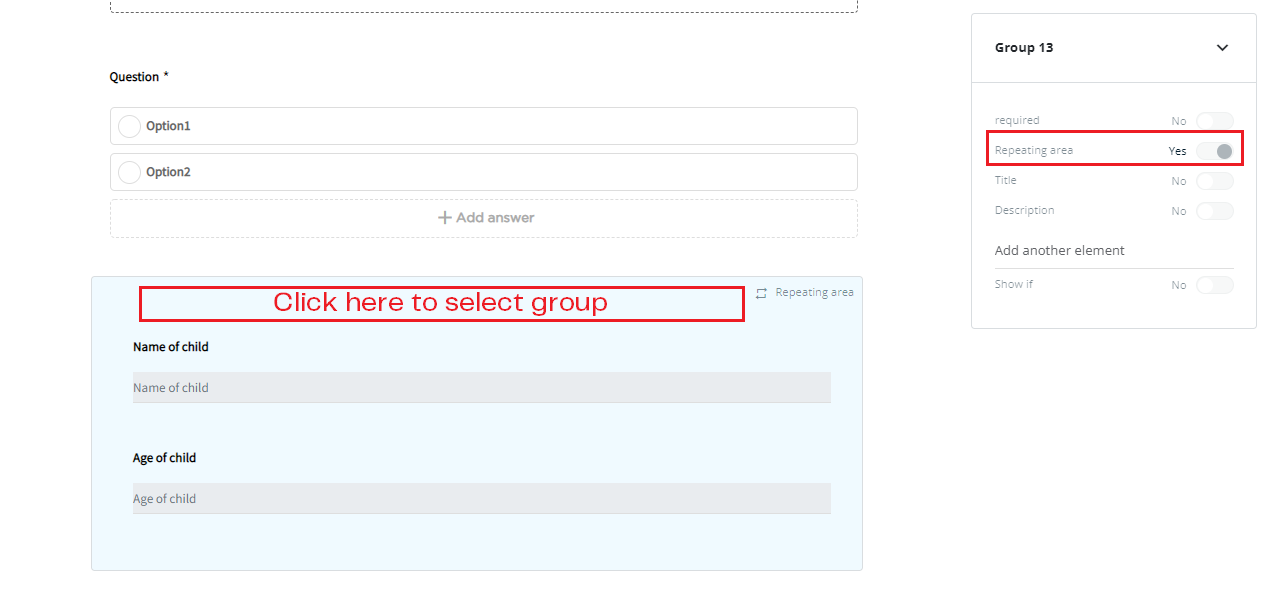
Indstillingspanelet vises til højre, hvor du kan sætte flueben ved "Gentagelsesområde", for at tillade medarbejdere at udfylde disse felter så mange gange, de ønsker.
Det vil derefter se sådan ud på forsiden (Frontend):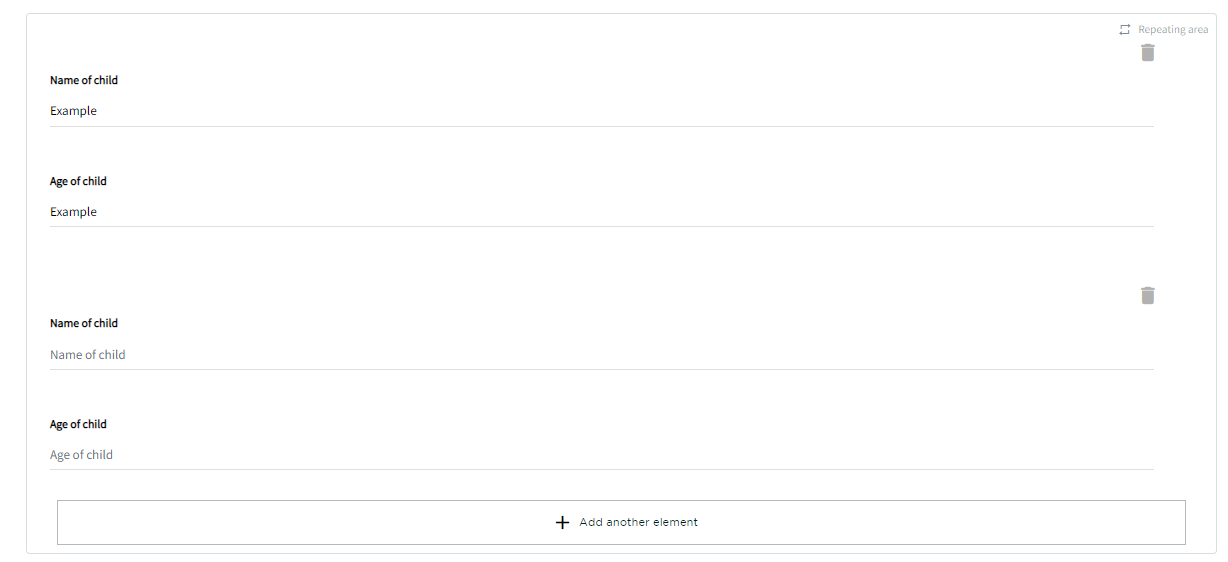
Hvordan kan jeg gøre et spørgsmål obligatorisk?
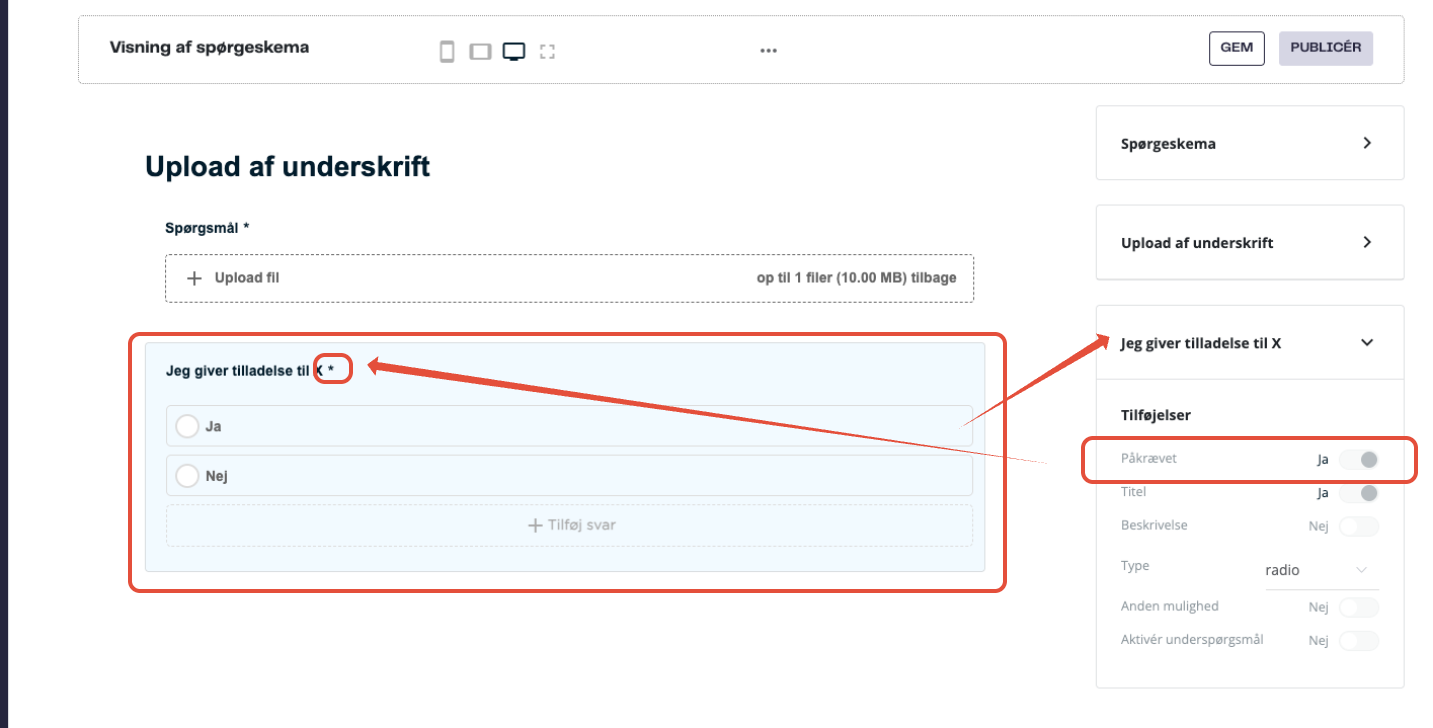
Hvis du trykker på bibliotek, derefter spørgeskemaer og åbner spørgeskemaet ved at trykke på rediger-symbolet ud for spørgskemaet, så kan du tilpasse spørgsmålene i spørgeskemaet.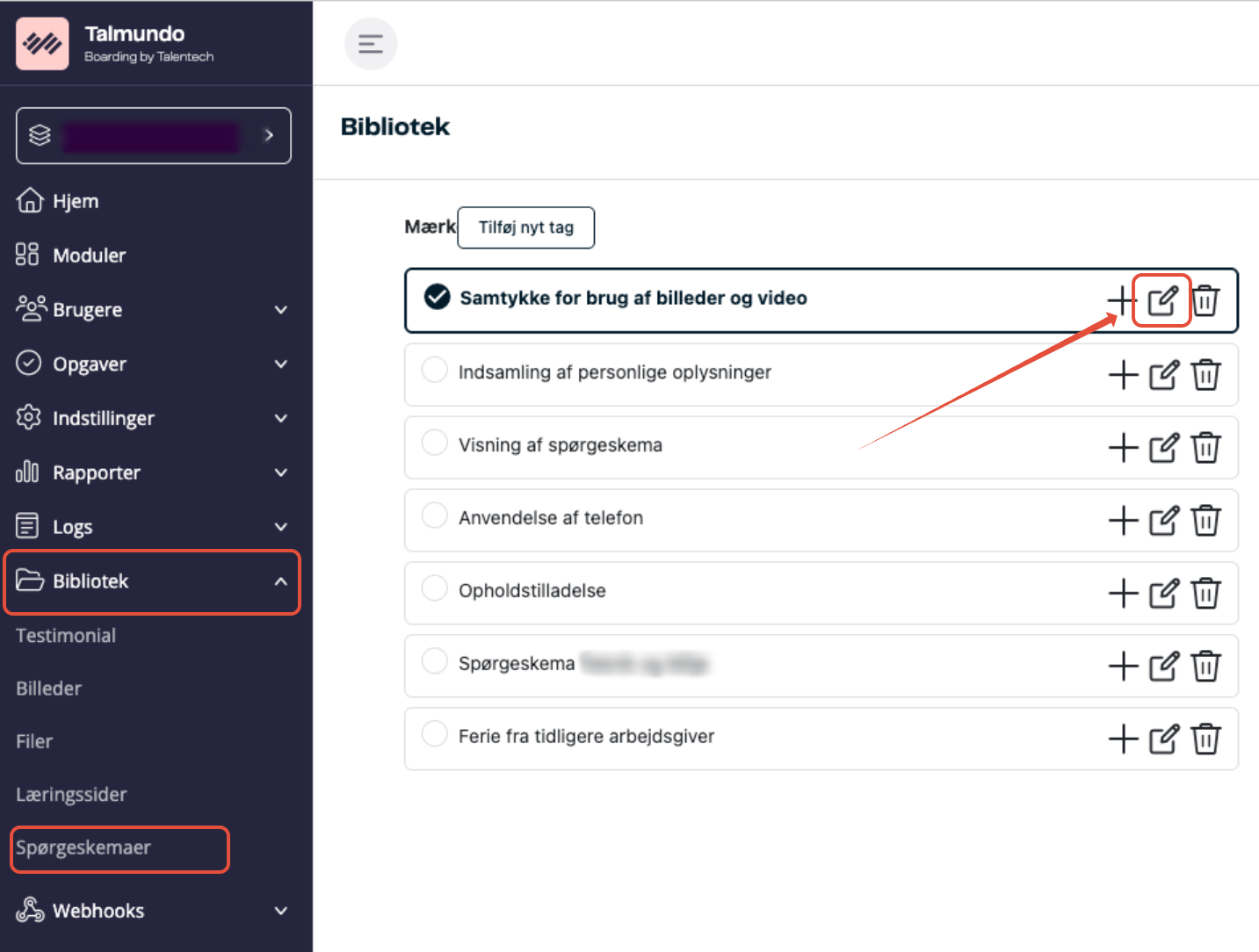 Når du har klikket på et spørgsmål i spørgeskemaet, kan du tilpasse opsætningen i panelet til højre og hvis du sætter det til obligatorisk, får det en lille stjernemarkering og det kan ikke sendes ind uden spørgsmålet er udfyldt.
Hvordan kan jeg gøre et spørgsmål afhængigt af svaret på et tidligere spørgsmål?
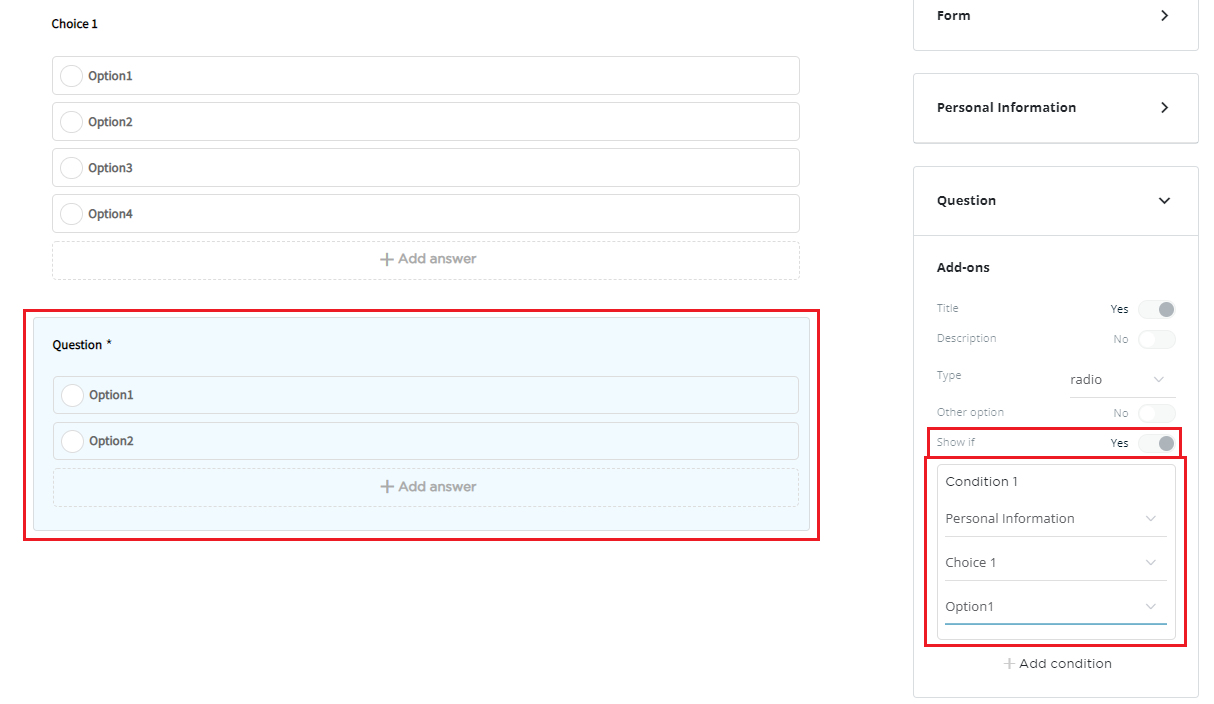
Hvis du vælger et spørgsmål i dit spørgeskema, vil spørgsmålindstillingerne blive vist i panelet til højre.
Der kan du markere boksen "Vis hvis"; og betingelsesfelterne vil derefter blive vist nedenfor.
I nedenstående eksempel vil spørgsmålet kun vises, hvis Option 1 er blevet valgt i Choice 1:
Hvad er et "regex"-felt?
Et regex-felt er et "regular expression"-felt, hvilket betyder et felt, der kun tillader svar, der matcher et bestemt mønster.
IBAN-feltet er for eksempel et regex-felt, der kun tillader svar, der matcher mønsteret XX00 0000 0000 0000.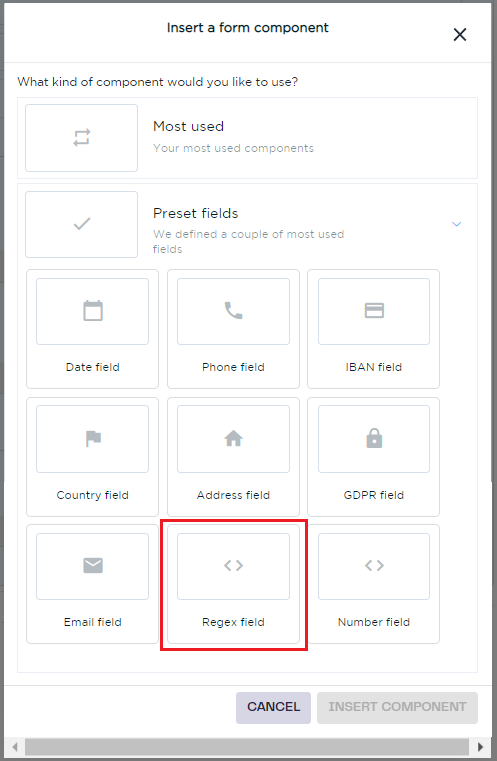
Hvordan tildeler jeg filtre til et spørgeskema?
For at tildele filtre til dine spørgeskemaer, skal du følge trinene nedenfor:
1. Tilgå læringssidemodulet, hvori spørgeskemaet er;
2. Klik på blyanten i højre side af læringssiden, der har en formular, hvori du bør tilføje filtrene;
3. Klik rundt i spørgeskemaet inden i boksen;
4. Du vil til højre kunne se en boks med titlen "form2", der også har filtre indeni;
5. Du skal vælge filtre for hver enkelt sektion af dit spørgeskema, for ellers vil spørgeskemaet ikke være tilgængelig for nyansatte;
6. Når du er klar, så klik på "gem", og hvis det er klart til offentliggørelse, så klik på "publicér".
Hvordan oversætter jeg et spørgeskema?
For at oversætte et spørgeskema skal du følge nedenstående trin:
- Åbn det spørgeskema/den formular, du gerne vil oversætte.
- Klik på de tre prikker.
- Klik på "Eksportér oversættelser".
- En zip-mappe åbnes med de tilgængelige sprog.
- Vælg det ønskede sprog, gem og åbn Excel-dokumentet.
- Udfyld den oversatte information i fanen "Translation", og gem dokumentet.
Du skal muligvis gemme Excel-dokumentet lokalt og tilføje det til en ny zip-fil kaldet "Translations.zip".
For at gøre dette kan du højreklikke på filen, vælge "Send til", og derefter vælge zip.
Dette kan ikke gøres, mens dokumentet er åbent i Excel. - Klik på "Importér oversættelser" via de tre prikker, og upload den zippede oversættelsesfil.
- For at kontrollere den oversatte formular, skal du gå til appen som en onboardee-bruger.
Hvordan tilføjer jeg et dokument i et spørgeskema?
For at dele et dokument i et spørgeskema skal du følge nedenstående trin:
- Gå til "Bibliotek" - "Filer" på admin-siden, og klik på "Handling" for at uploade dokumentet.
- Tjek i dit bibliotek for at se det dokument, du har uploadet, og klik på "Handling".
- Efter du har klikket på "Handling", højreklik på "Åbn" og kopiér linkadressen.
- Gå til Spørgeskema.
- Åbn det spørgeskema, du gerne vil tilføje dokumentet til.
- Markér noget indhold eller et ord i spørgeskemaet.
- Når du markerer ordet eller sætningen, vil en lille boks åbne, hvor du kan vælge et hyperlink-symbol (#).
- Klik på hyperlink-symbolet og indsæt linket til det dokument, du har uploadet.
- Dokumentet vil nu være tilgængeligt i spørgeskemaet via hyperlinket.
Hvorfor kan jeg ikke tilføje et dokument i et spørgeskema?
For det første bør du huske på, at disse er de formater, der accepteres:
- txt, pdf, doc, docx, xml, jpg, jpeg, png, zip, xlsx, txt, pdf, doc, docx, xml, jpg, jpeg, png, zip, xlsx.
For det andet, så husk på, at den maksimalt accepterede størrelse er 500 KB.
Hvis ovenstående krav blev tjekket, og du fortsat oplever problemerne, så prøv følgende:
Tjek om filen er på nul megabytes og tjek i så fald følgende:
- Virus, malware-infektion;
- Uploadede eller downloadede filer med ikke-understøttede egenskaber;
- Ukomplet fil uploader og downloader;
- Ukomplette filer modtager via arkiverede e-mails eller e-mailbilag;
- Med overlæg skabt 0-byte-filer.
Jeg kan redigere spørgeskemaerne i backend, men jeg kan ikke se det i frontend. Hvad kan det skyldes?
Hvis du kan redigere spørgeskemaerne, mens du er administrator, men uden at du kan se dem, mens du er onboardee, så tjek følgende:
1. Er spørgeskemaet tildelt en læringsside?
Spørgeskemaer laves i biblioteket. Hvis de imidlertid ikke er tildelt en læringsside, så vil nyansatte ikke kunne se dem i frontend (nyansats dashbord). Sørg derfor for, at dit spørgeskema er indeni en læringsside.
2. Ja, mit spørgeskema er indeni en læringsside, men jeg kan stadig ikke se den.
I det tilfælde er det muligt, at du ikke tilføjede filtre til alle områderne indeni spørgeskemaet.
3. Tjek læringssidens timing, hvori spørgeskemaet er indsat.