
Hvor mange læringssider kan jeg have?
Du kan have 8 læringssider på hvert læringsside-modul, og under hver af de læringssider kan du have yderligere 8 læringssider. Det betyder, at du kan have 8 "hovedlæringssider", som hver især kan indeholde op til 8 læringssider som en form for 'underkapitler'.
Vi anbefaler dog ikke at lave for mange læringssider under samme læringsside-modul, da det øger risikoen for at medarbejderen ikke får navigeret til alle sider og viden kan derved gå tabs.
Du kan omarrangere dine læringssider ved hjælp af drag-and-drop, hvor du kan trække en læringside om eller ned, og hvis du slipper den oven på en anden læringsside, vil den lægge sig som en underside til denne.
Dette kan ses på nedenstående billede hvor læringssiden: Level 1 har 8 underlæringssider, og underlæringssiden: Level 2-8 har underligere én underliggende læringsside. 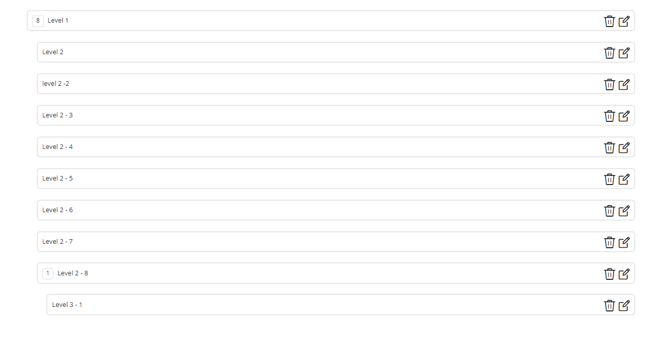
Når du opretter en læringsside, vil du se afkrydsningsfeltet "redigerbar af andre":
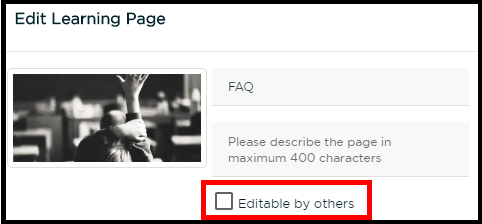
Ved at afkrydse dette felt giver du tilladelse til, at andre administratorer (som matcher filtrene på læringssiden) også kan redigere denne læringsside.
Med andre ord kan du lade dette felt være uafkrydset, hvis du ikke ønsker, at andre administratorer skal have mulighed for at redigere den læringsside, du har oprettet.
Hvordan redigerer jeg en eksisterende læringsside?
For at redigere et eksisterende læringsside-modul skal du gå til menupunktet: 'Moduler' og finde det ønskede modul på forsiden.
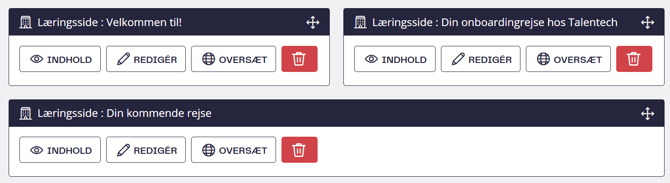
Her har du handlingsmuligheder 'Indhold' og 'Rediger':
Rediger: Rediger modulets indstillinger som en helhed. Ved at gøre dette kan du indstille modulet som aktivt eller inaktivt, ændre filtre, timing og hvordan du ønsker, at det skal vises for medarbejdere.
Indhold: Rediger modulets indhold. Ved at klikke 'indhold' kan du tilgå de læringssider som er oprettet inden under selve læringsside-modulet. Du kan også fjerne læringssider via 'skraldespand-ikonet, oprette nye eller omarrangere rækkefølgen. Du kan selvfølgelig også redigere indstillingerne for hver enkelt læringsside ved først at klikke 'Indhold' og herefter ikke på 'blok-med-pen-ikonet for at åbne læringssiden og redigere indholdet på denne.
Hvis I har flere sprog tilgængelige vil det også være muligt at klikke 'oversæt', for at starte oversættelsen læringssidemodulet til andet sprog. Det kan også være muligt at slette modulet via den røde-skraldespand, eller at omarrangere placeringen af modulerne på forsiden via drag-and-drop ikonet.
Den bedste måde at finde ud af, om du har de nødvendige rettigheder til at redigere, er ved at forsøge at redigere den læringsside, du ønsker. Hvis du får en visning som den, der er vist på billedet nedenfor (du ser ikke nødvendigvis blyant- og skraldespandsikonerne på alle læringssider), betyder det, at du ikke har tilstrækkelige rettigheder.
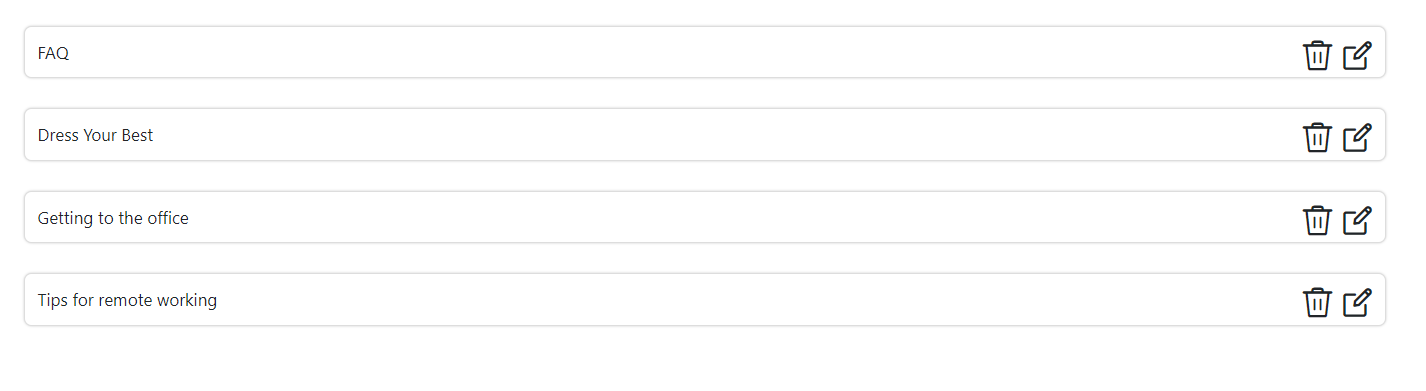 Disse "rettigheder" kan være relateret til: filtre, administratorrolle eller at læringssiden ikke er redigerbar for andre. Kontakt venligst din interne hovedadministrator og bed ham/hende om at tjekke, om en af de nævnte muligheder kunne være årsagen.
Hvordan kan jeg omarrangere rækkefølgen af komponenter oprettet inde på en læringsside?
Det er ikke muligt at omarrangere indhold på en læringsside som er oprettet med forskellige komponenter.
Når du tilføjer komponenter til din læringsside kan du gøre dette ovenover eller nedenunder eksisterende indhold ved at holde musen over området indtil der kommer et plus frem.
Indhold som er oprettet i samme komponent, kan godt omarrangeres ved hjælp af toolboksen til højre.
Hvordan sletter jeg en enkelt komponent?
For at slette en enkelt komponent skal du klikke på ikonet med papirkurven på panelet i højre side af skærmen.
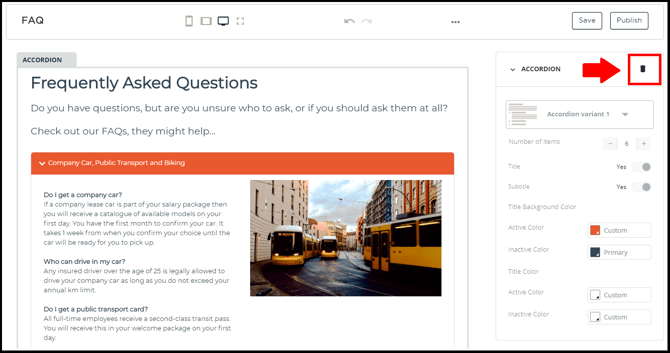
Før du sletter den, skal du sikre dig, at det er det, du vil gøre, fordi komponenten kan ikke gendannes.
Hvordan sletter jeg en læringsside?
Det er muligt at slette den fuldstændigt eller midlertidigt afhængigt af, hvor du er på læringssiden.
1: Midlertidig sletning:
Når du udfører denne form for sletning, skal du ikke bekymre dig. Læringssiden forbliver i biblioteket og kan vælges i fremtiden, hvis du skulle få brug for den igen.
For at udføre den skal du klikke på ikonet med papirkurven og bekræfte dit valg.
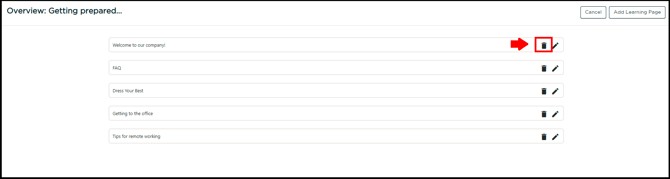
2. Fuldstændig sletning:
I dette tilfælde bliver læringssiden slettet helt fra appen. Derfor kan du ikke finde den i biblioteket igen.
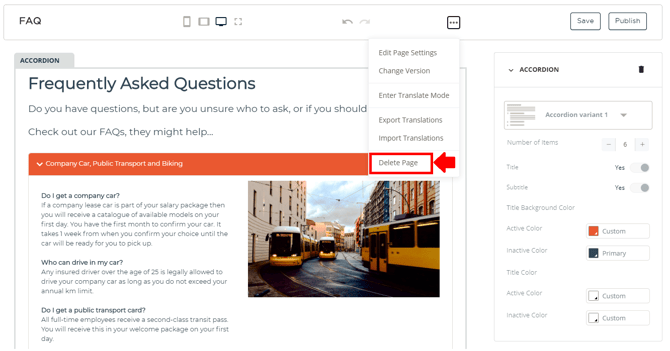
For at udføre den kan du klikke på de 3 prikker øverst, når du er på læringssiden, vælge "slet" og bekræfte handlingen. Du vil ikke længere have denne læringsside i appen:
Funktioner virker ikke
Der er mange årsager til, hvorfor noget ikke fungerer. Nogle af dem kan være:
1. Browser:
Vi anbefaler normalt brug af Chrome, Firefox eller Edge for at få det bedste resultat. Problemet med Internet Explorer er, at Microsoft ikke har leveret sikkerhedsopdateringer eller teknisk support til den siden 2016, hvilket resulterer i hyppige problemer, når du bruger vores app i dette miljø. På grund af dette tester vores it-afdeling ikke længere nye udgivelser i Internet Explorer-miljøer.
2. Du skal rydde din cache:
Der er mange årsager til, hvorfor du jævnligt skal rydde din cache. Afhængigt af dine indstillinger kan cachen vokse sig temmelig stor og bruge en hel del af diskpladsen på din computer. Nogle gange behøver du ikke besøge den samme side flere gange, for at det sker. Jo flere oplysninger, der er gemt i din cache, jo langsommere bliver din computer, når du er på nettet. Det hjælper med fejlfinding, med at øge indlæsningshastigheden for websider og det øger din computers ydeevne at slette cachedata.
3. Jeg har prøvet begge dele, og jeg oplever stadig problemer.
I dette tilfælde skal du ikke tøve med at oprette en ny sag. Så vil vi sørge for at undersøge problemet og vende tilbage til dig så snart som muligt.
Tilføj PowerPoint-præsentation
Det er ikke muligt at tilføje en hel PowerPoint-præsentation, der skal vises i læringssiden. Men vi kan tilføje en url, der viser hen til PowerPoint-præstationen. For at gøre dette skal du følge trinnene herunder:
Først skal du uploade filen i biblioteket:
1. Tilgå filen i biblioteket, og klik på upload i øverste højre hjørne
2. Tilføj et tag til søgning, upload din fil, indstil filnavnet og afkryds feltet "offentligt"
3. Klik på upload
4. Gå tilbage til filernes tavle
5. Søg efter din nyligt uploadede fil, og klik på handlinger i samme række som din fil
6. Højreklik på "åbn". Du kan kopiere side-url'en, som du vil indsætte om en url i læringssiden. Hvis du klikker på blyanten, bliver ppt-filen downloadet.
URL som hyperlink
For at tilføje en url som et hyperlink til noget tekst/et ord skal du følge trinnene herunder:
1. Fremhæv det ord, du vil linke til, i url'en
2. Du får et pop op-vindue, der indeholder et tekstredigeringsværktøj
3. Klik på hashtagget (#)
4. Du kan tilføje url'en i det felt, som vises
5. Tryk på bekræftelsesikonet
6. Ordet bliver klikbart.
Video
For at tilføje en video skal du følge trinnene herunder:
1. Åbn læringssiden, hvor du gerne vil tilføje videoen
VIGTIGT: Der er forskellige komponenter, der tillader brugen af videoer. De er: harmonika, video, faner, medier med tekst og slalom.
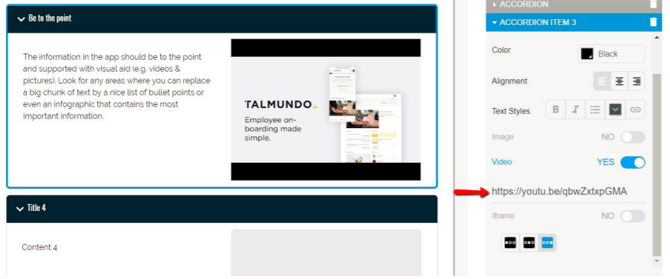
2. I det aktuelle eksempel bruger vi en harmonika. Som standard slås video fra. Stryg blot til Ja for at slå den til og indsæt https-adressen over pladsholderteksten.
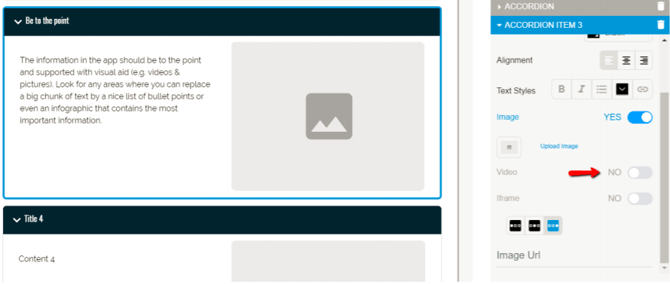
3. Du kan tilføje videoer, som findes på Youtube, Vimeo og Youku.
VIGTIGT: For at forhindre visningsproblemer er det vigtigt, at dine videoer har de korrekte privatlivsindstillinger. Hvis det ikke er en offentlig video eller en video, som kan indlejres overalt, vil du få visningsproblemer i appen, selvom din url er korrekt.
Hvilken type videoer er det muligt at anvende?
Det er muligt at vise videoer på en læringsside, ved at linke til videoen, som skal være placeret på YouTube, Vimeo eller VideoTool. Linket kopieres og indsættes direkte på læringssiden ved brug af for eksempel komponenten 'Video'. Vær opmærksom på at videoen skal være lagt ind på mediet med rettighed til at måtte afspilles af alle brugere som har linket, ellers vil den ikke blive vist på læringssiden.
Videoen afspilles derved direkte på læringssiden, men det er også muligt at åbne den op på en ekstra fane.
Der findes yderligere et ekstra video-modul som giver jer mulighed for at have videoer synlige allerede på forsiden af portalen, og ikke kun på læringssider.
Hvordan tilføjer jeg filer?
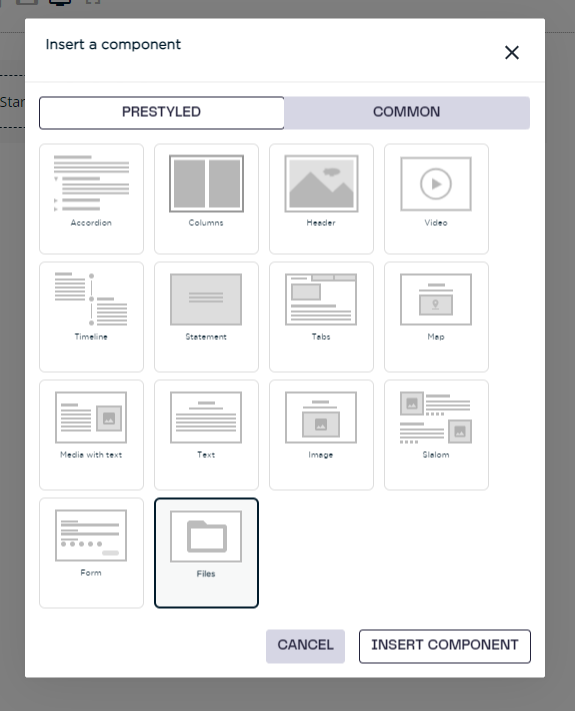
Læringsside-komponenten 'Filer' giver jer mulighed for at uploade dokumenter på jeres læringssider, som medarbejderen herefter kan downloade.
For at kunne oploade en fil via komponenten skal den først være uploadet som en fil under menupunktet 'Bibliotek' og 'Filer'. Når dokumentet er uploadet i biblioteket kan det herefter vælges på en dropdownliste, når I tilføjer komponenten Filer til en læringsside.
Vær opmærksom på at rettigheden til at kunne tilgå biblioteket kræver administratoradgang.
De filer, der uploades i komponenten 'Filer' på en Læringsside, er kun tilgængelige for brugere, der er logget ind som for eksempel en ny medarbejder der er logget ind på sin onboardingportal. Det betyder, at linket ikke vil virke for eksterne parter hvis det forsøges af blive delt eksternt. Det er kun tilgængeligt for personer, der har adgang til den portal, hvor filen er uploadet.
Hvis du forsøger at åbne linket uden at være logget ind, vil browserens standard-fejlmeddelelse blive vist. På denne måde sikrer vi, at kun autoriserede brugere kan få adgang til de filer, der er tilføjet til en Læringsside via komponenten 'Filer'.
Tilføj PDF
Hvis du vil tilføje en pdf til en læringsside, skal du følge disse trin:
Vigtigt: Den maksimalt accepterede filstørrelse er 5 MB.
Først skal du uploade filen i biblioteket:
1. Tilgå filen i biblioteket, og klik på upload i øverste højre hjørne
2. Tilføj et tag til søgning, upload din fil, indstil filnavnet og afkryds feltet "offentligt"
3. Klik på upload
4. Gå tilbage til filernes tavle
5. Søg efter din nyligt uploadede fil, og klik på handlinger i samme række som din fil
6. Højreklik på "åbn". Du kan kopiere side-url'en, som du vil indsætte om en url i læringssiden. Hvis du klikker på blyanten, bliver pdf-filen downloadet.
Kort-integration
Der kan tilføjes et kort ved at bruge en kortkomponent eller ved at vælge en komponent, som tillader brug af et kort.
Hvis du vil aktivere brug af et kort, kan du følge trinnene herunder:
1. Gå til den læringsside, hvor du vil tilføje kortet
2. Der kan du vælge en kortkomponent. Hvis du gør det, skal du gå til trin 4.
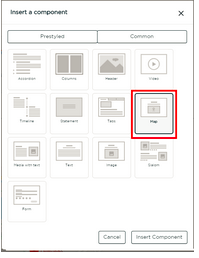
3. Du kan også vælge en anden komponent, som tillader brug af kort. I det aktuelle eksempel bruger vi en harmonika.
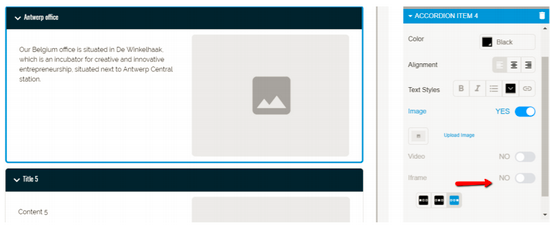
4. Skift Iframe til Ja, og indsæt https-adressen over pladsholderen.
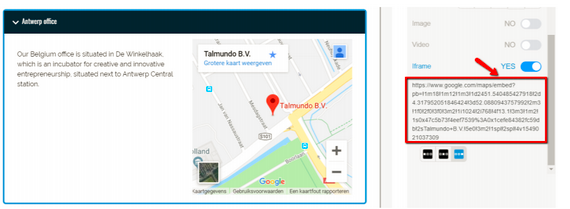
VIGTIGT: Bemærk, hvordan https-adressen er en ‘embed’-url? I den vedhæftede video kan du se, hvordan du kan få linket ind i Google Maps.
5. Indstil justeringen af dit kort ved at vælge en af de 3 indstillinger:
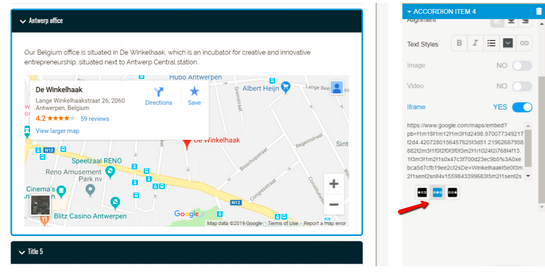
Det er muligt at integrerer et Google Maps kort på en læringsside, ved at anvende komponenten 'Kort'. For at indsætte den ønskede adresse skal du først finde adressen på https://www.google.com/maps/. Dette gør du ved at:
- Gå til https://www.google.com/maps/
- Søg den ønskede adresse frem
- Klik 'Del'
- Klik på fanen 'Integrer et kort'
- Kopier HMTL-koden
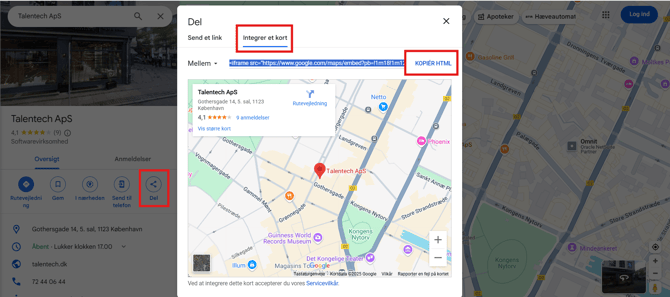
For at tilføje adressen som et kort på læringssiden skal du nu:
- Opret en læringsside eller rediger den ønskede læringsside.
- Hold musen over plus-ikonet og tilføj kort-komponenten.
- Du skal indsætte dem gemte HTML-kode i toolboksen til højre hvor der står "Indsæt Google Maps-indlejringskode", husk at slette den eksisterende kode først.
- Hvis kortet ikke opdateres med det samme kan du klikke ved siden af boksen med den indsatte HTML-kode for at loade den nye adresse.
Nedenfor ses en engelsk video af, hvordan HTML-koden skal indsættes.
Tidsindstilling af læringsside
Før du går videre, er det vigtigt at forstå, at en læringssides tidsplan er afhængig af tidsplanen for hele læringssidens modul. Følg trinnene herunder for at kontrollere dette:
1. Gå til moduler -> vælg det modul, hvor den læringsside, du vil redigere, befinder sig
2. Tryk på rediger:

3. Kontroller modulets tidsplan:
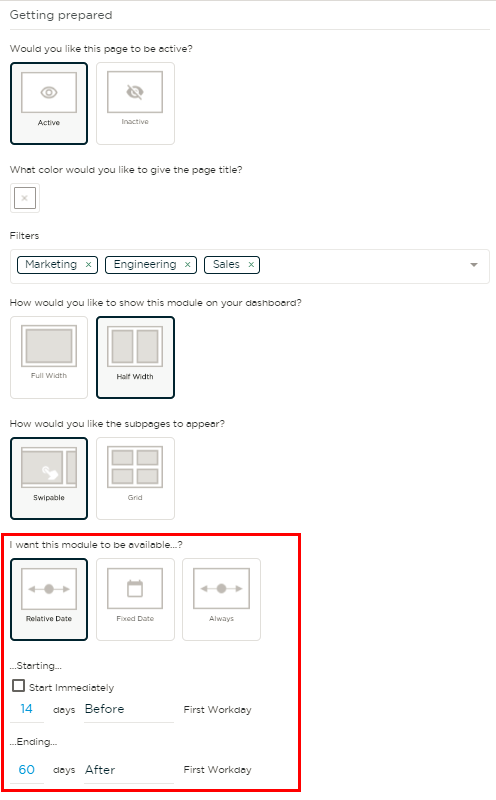
4. I dette eksempel er tidsplanen tilgængelig fra 14 dage før den første arbejdsdag indtil 60 dage efter den første arbejdsdag for den nyansatte. Derfor vil alle læringssiderne i dette modul respektere denne tidsplan. Husk dette, når du redigerer tidsplanen for din læringsside!
For at indstille en tidsplan til din læringsside skal du følge trinnene herunder:
1. Gå til den læringsside, som du vil redigere
2. Tryk på de tre prikker, der befinder sig på øverste panel på læringssiden:

3. Klik på "indstillinger for sideredigering"
4. Vælg den tidsplan, som bedst passer til indholdet på denne læringsside:
- Relativ dato: Det er en dato relativ til startdatoen for nyansatte. Derfor vil det afhænge af den dag, hvor den nyansatte startede
- Fast dato: Er en specifik kalenderdato. Derfor vil den være synlig for alle på det valgte tidspunkt
- Altid: Læringssiden vil altid være synlig. Dette afhænger selvfølgelig af tidsplanen for hele modulet som forklaret ovenfor.
5. Husk at gemme de nye indstillinger, når du er klar.
I øjeblikket er det ikke muligt at have forskellige tidsplaner for forskellige komponenter. Tidsplanen kan kun indstilles på modul- eller læringssideniveau.
For at redigere hvornår en læringsside bliver vist skal du følge trinnene herunder:
1. Åbn den læringsside, som du vil redigere
2. Klik på de tre prikker på øverste panel inden i den respektive læringssider
3. Vælg "rediger sideindstillinger"
4. Der kan du vælge timingtype for din læringssider
- Relativ dato: er en dato relativ til første arbejdsdag for den nyansatte
- Fast dato: er en fast dato i kalenderen. Dette betyder, at læringssiden vil være tilgængelig samme dag for alle de nyansatte, som har adgang til denne læringssider
- Altid: læringssiden vil hele tiden være tilgængelig
5. Når du har foretaget dit valg, skal du trykke på gem indstillinger og sørge for at gemme læringssiden.
Vær opmærksom på at der også kan være en tidsindstilling på selve læringsside-modulet, som danner 'rammen' for hvornår læringssiden er synlig. For at redigere denne skal du:
- Gå til menupunktet: Moduler
- Klik 'Rediger' på det ønskede læringsside-modul
- Nederst i indstillingerne ses samme timingtyper som nævnt ovenfor.
Hvad sker der, når en læringsside er aktiv?
Når du indstiller læringssidemodulet som "aktivt", betyder det, at alt indholdet inde i modulet bliver synligt i appen for nyansatte. Det afhænger selvfølgelig også af timing og de filtre, som du har tildelt indholdet inde i modulet.
Derfor skal du sikre dig, at det er meningen, at indholdet skal være synligt for nyansatte, før du indstiller et læringssidemodul som "aktivt". Det er stadig afhængigt af timing og filtrene (for modulet og læringssiderne indeni).
Hvad er forskellen mellem gitter og strygbar?
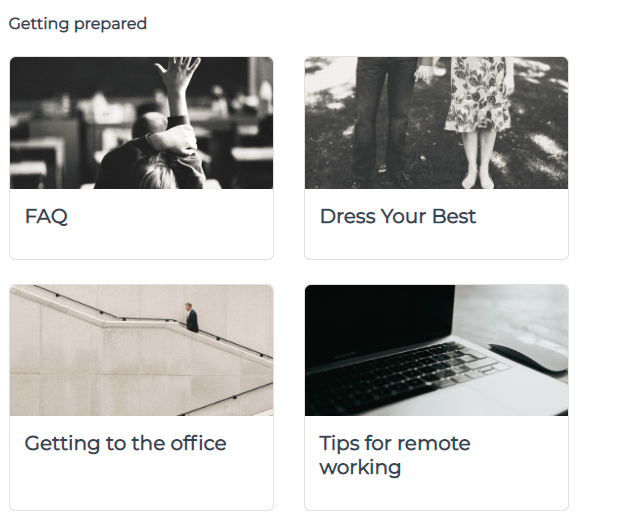
Forskellen mellem gitter og strygbar er den måde, som billeder vises på (disse sider er faktisk forsiden til en specifik læringsside inde i modulet).
Med gittervisningen får du alle billeder ved siden af hinanden:
Med strygbar kan du stryge for at kontrollere alle billeder:
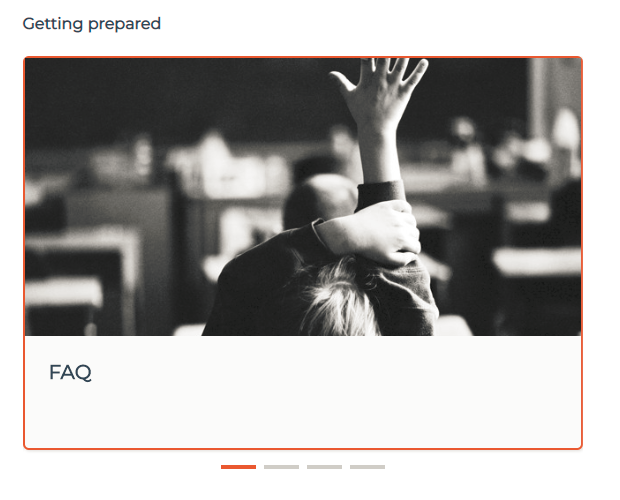
Den strygbare tilstand er mere brugervenlig, når det drejer sig om mobiltelefoner. Derfor bør du også overveje dette, når du skal vælge det bedste alternativ til din app.