Brugeradgang: Ingen mulighed for at redigere indhold
Der kan være flere grunde til, at du ikke kan redigere indhold. I alle tilfælde skal du kontakte en superadministrator for at få tilladelse til at redigere dette indhold.
De mulige årsager er:
1. Dine administratorrettigheder tillader dig ikke at redigere moduler;
2. Du har ikke alle filtre tildelt indholdet. For at kunne redigere indhold skal du have alle filtre tildelt indholdet.
3. Afkrydsningsfeltet "redigerbar af andre" var ikke markeret, da denne læringsside blev oprettet. Under oprettelsen af en læringsside kan den person, der opretter indholdet, beslutte, at andre brugere ikke må redigere dette indhold.
Kontakt venligst appens hovedadministrator for at se, hvilken kategori du passer ind i med disse 3 muligheder.
Jeg har glemt min adgangskode. Hvad kan jeg gøre ved det?
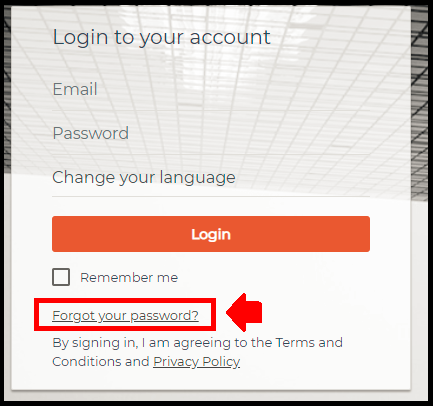
Hvis du er nyansat, så skal du trykke på "glemt din adgangskode?" knap:
Hvis du er administrator, så skal du trykke på "glemt din adgangskode?" knap:
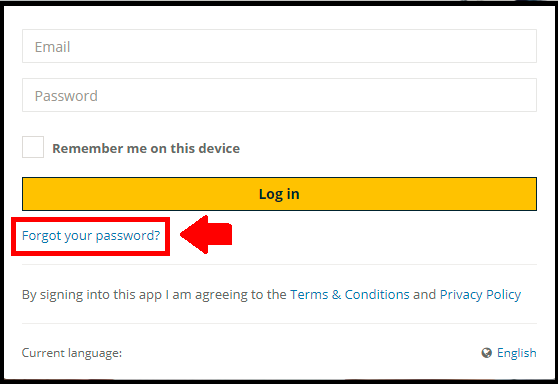
I begge tilfælde bør du modtage en mail med et link, hvori du kan klikke for at oprette en ny adgangskode.
Glem ikke at følge alle retningslinjerne for oprettelsen af den nye adgangskode.
Jeg forsøgte at logge på, men jeg fik beskeden "noget gik galt. Prøv igen senere". Hvordan løser jeg dette?
Der er nogle trin, som du kan udføre for at prøve at løse dette selv:
1. Kontroller din browser.
Vi anbefaler vores kunder at bruge Chrome, Edge eller Firefox som browser og undgå at bruge Internet Explorer. Årsagen er, at Microsoft ikke leverer sikkerhedsopdateringer eller teknisk support til denne, hvilket medfører hyppige problemer ved brug af vores app i dette miljø. På grund af dette tester vores it-afdeling ikke længere nye udgivelser i Internet Explorer-miljøer. Derfor understøttes opdateringer til vores app muligvis ikke i denne browser, og dette kan medføre forringet ydeevne, når denne bruges.
2. Ryd din cache, og prøv igen.
3. Kontroller, om din konto er aktiveret.
Normal modtager du en e-mail med et aktiveringslink i den. Med dette link kan du oprette en adgangskode og begynde at bruge appen. Hvis du ikke har fulgt disse trin, skal du kontrollere din e-mailindbakke og prøve at finde e-mailen. Hvis den ikke er der, skal du kontakte din kontaktperson og anmode om et nyt aktiveringslink.
4. Du har modtaget e-mailen, men under aktivering af kontoen får du stadig beskeden.
I så fald kan det være, at linket er udløbet. Kontakt din kontaktperson, og bed om en ny invitation.
5. Kontroller, om du bruger den rigtige e-mailadresse til at tilgå appen.
I nogle tilfælde kan det være, at du bruger din personlige e-mailadresse, hvor du burde bruge din virksomheds-e-mailadresse og omvendt. Kontroller også, om der er stavefejl i e-mailadressen.
6. Måske bruger du den forkerte adgangskode.
I så fald kan du klikke på ikonet "glemt din adgangskode?", så får du et nyt link i din e-mail. Ved at klikke på dette link kan du oprette en ny adgangskode.
7. Kontroller, om din onboarding-periode stadig er åben.
Hver virksomhed har en forskellig onboarding-periode, som kan variere fra 90 til 365 dage, eller i nogle tilfælde er perioden ikke indstillet. Kontroller, om det kan være, at din onboarding-periode er forbi.
Jeg forsøgte at logge på, men jeg fik følgende besked: "Vi har sendt dig en e-mail med din bekræftelseskode, men koden blev ikke kopieret korrekt..."
Hvis du oplever denne fejl, er der to ting, som du kan kontrollere:
1. Den url, som du forsøger at få adgang til.
Hvis du er en bruger, og dette er din første adgang, skal url'en slutte med /companyadmin. Hvis det ikke er der, skal du tilføje /companyadmin dertil og prøve igen.
2. E-mailadressen som du bruger til at få adgang.
I nogle tilfælde kan det være, at du bruger din personlige e-mailadresse, hvor du burde bruge din virksomheds-e-mailadresse og omvendt. Kontroller også, om der er stavefejl i e-mailadressen.
Mit link til aktivering af min konto er udløbet, og jeg kan ikke logge på. Hvad skal jeg gøre?
I det tilfælde skal du kontakte din kontaktperson og anmode om et nyt aktiveringslink.
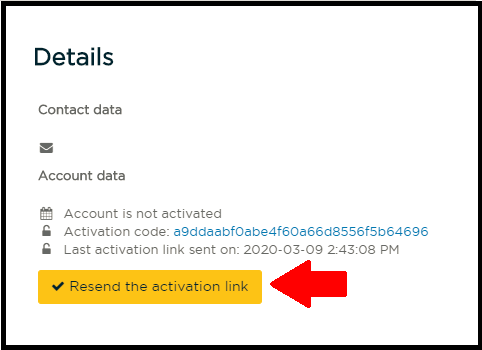
Hvis du er kontaktpersonen, kan du gøre det ved at tilgå profilen for ansøgeren/admin og klikke på "send aktiveringslinket igen":
Ved oprettelse af en adgangskode får jeg hele tiden beskeden "Din adgangskode overholder ikke alle kravene". Hvad kan jeg gøre ved det?
Alle virksomheder har forskellige krav til deres adgangskoder. Normalt bliver kravene vist under adgangskoden, når du begynder at oprette den:
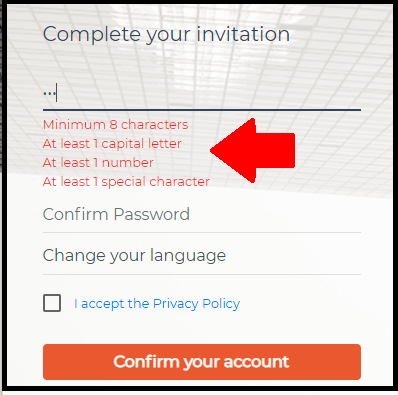
Hvis du opfylder alle kravene, bør du ikke få fejlmeddelelsen længere.
Hvorfor bliver siden ved med at blive indlæst med 3 prikker for evigt, når jeg som administrator forsøger at åbne de nyansattes tavle?
Der er 2 primære årsager til, at dette sker:
1. Filtre
De filtre, som du har valgt i de nyansattes tavle, svarer ikke til det indhold, som du forsøger at tilgå.
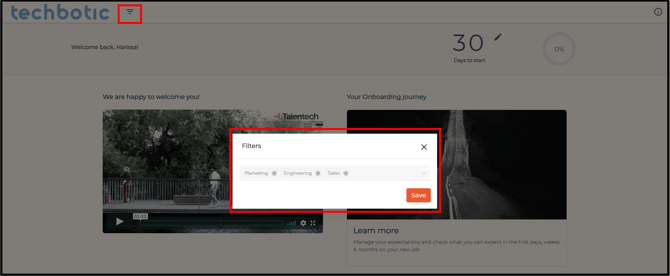
Derfor kan du følge disse næste trin:
1. Tilgå jeres backend
2. Tilgå den modul-/læringsside, som du forsøger at tilgå
3. Kontroller konfigurationen af filtre og se, om de svarer til de valgte filtre.
En anden mulighed er, at dine egne filtre ikke svarer til filtrene på modul-/læringssiden. Hvis dette er tilfældet, skal du kontakte superadministratoren for appen og bede ham eller hende om at kontrollere dit filters indstillinger og dem på modul-/læringssiden.
2. Tidsplan
Det kan være, at den valgte tidsplan ikke er den samme som den fra indholdet, som du forsøger at tilgå.
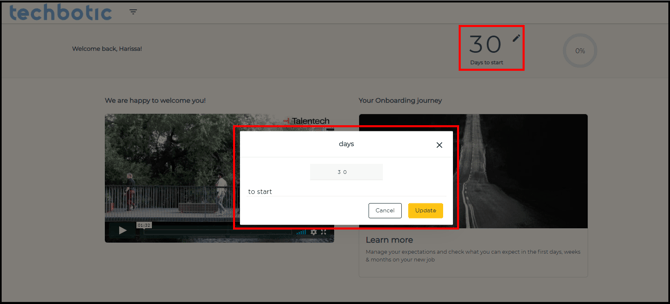
I dette tilfælde skal du kontrollere det i jeres backend.
Hvorfor ser jeg tre prikker, når jeg forsøger at logge ind på den nyansattes dashboard?
De tre prikker skyldes højest sandsynligt et problem med et filter.
Hvis du er administrator, så gå til backend og føle instruktionerne nedenfor:
1. Gå til brugerindstillinger;
2. Klik på brugere eller nyansatte;
3. Skriv e-mailadressen på den person, der oplever problemet;
4. Gå til handlinger -> rediger;
5. Tjek filtrene og tilføj dem, der mangler.
I tilfælde af at du ikke kan finde personen, når du skriver e-mailen, skal du prøve den næste (du skal være superadministrator for at udføre følgende. Hvis ikke, skal du kontakte superadministratoren i din virksomhed og bede ham/hende om at gøre det):
1. Når du er i brugernes eller nyansattes side, så vælg "ingen filtre" i filterboksen.
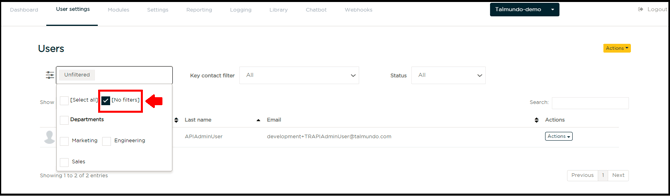
2. Du bør kunne finde e-mailen
3. Gå til handlinger -> rediger
4. Kontroller filtrene, og tilføj de manglende.
Jeg var en ny medarbejder (onboardee) og er nu administrator. Kan jeg bruge det samme link til at få adgang til backend af appen?
Nej, linket til frontend (appen for nye medarbejdere) og backend (adminsiden) er forskellige.
Et eksempel på et link, som bruges af en ny medarbejder, er:
? https://talmundo-demo.apps.talmundo.com/
Linket til backend for administratorer tilføjer /companyadmin/login eller en specifik virksomhedssti til URL’en.
Et eksempel på et backend-link ser sådan ud:
? https://talmundo-demo.apps.talmundo.com/companyadmin/308
Jeg ser ud til ikke at kunne få adgang til admin-appen for at oprette/se nye brugere. Hvorfor?
Der kan være 2 forskellige grunde til, at du ikke kan oprette eller se nye brugere i appen:
-
Du har ikke adgang til admin-appen.
-
Dine admin-rettigheder tillader dig ikke at oprette eller se nye brugere.
I dette tilfælde bør du kontakte hovedadministratoren for appen og bede dem om at redigere dine rettigheder.
Hvilken browser er bedst at bruge?
Vi anbefaler at bruge Chrome, Firefox eller Edge for bedre ydeevne. Med hensyn til versionen anbefaler vi at bruge den nyeste version.
Vi anbefaler ikke brugen af Internet Explorer. Årsagen til dette er, at Microsoft siden 2016 ikke har leveret sikkerhedsopdateringer eller teknisk support til Internet Explorer. Dette resulterer i hyppige problemer, når man bruger vores app i dette miljø.
Derudover tester vores IT-team ikke længere nye udgivelser i et Internet Explorer-miljø. Hovedårsagen er, at opdateringerne i vores app muligvis ikke understøttes i denne browser, og dette giver kunderne dårlig ydeevne, når de bruger Talmundo med Internet Explorer.