
Her kan du hurtigt oprette nye projekter, finde og filtrere det indhold, du har brug for, tilpasse din visning, åbne en hurtig visning, chatte med deltagere eller eksportere projekter, hvis der er behov for det.
Der er mange gode muligheder, som hjælper dig med at få de detaljer, du har brug for.
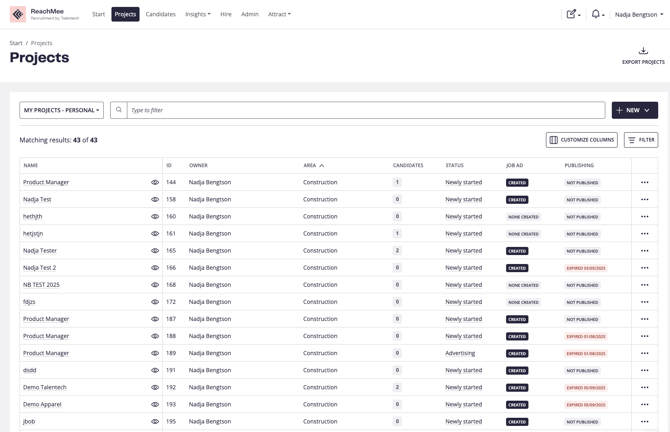
Hvordan fungerer det?
Når du første gang åbner projektsiden, vil du se standardvisningen.
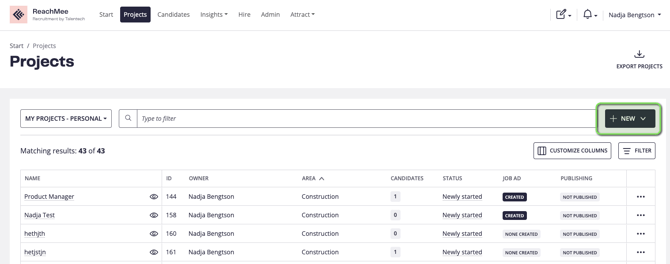
Klik på ”Ny” for at oprette et nyt projekt. Projektet bliver automatisk tilføjet til din liste, når det er oprettet.
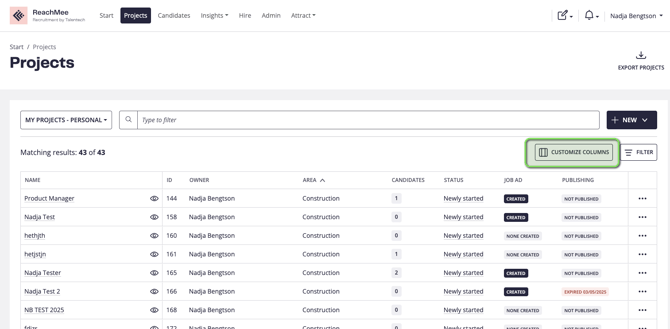
Tilpas din visning
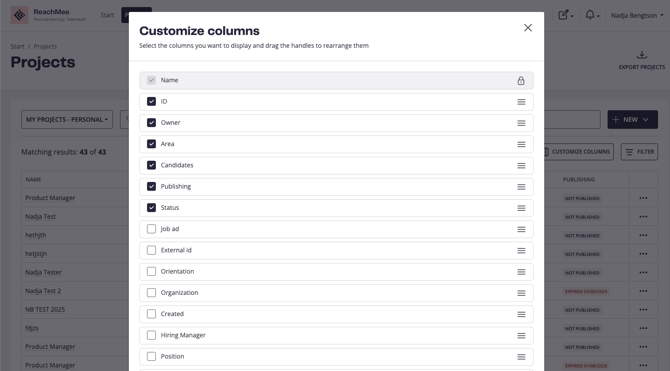
Du kan nemt tilpasse visningen ved at klikke på ”Tilpas kolonner” og vælge de kolonner, du ønsker at få vist.
Filtre og gemte visninger
Brug filtre til at finde specifikke projekter og gem visninger, så du nemt kan bruge dem igen senere.
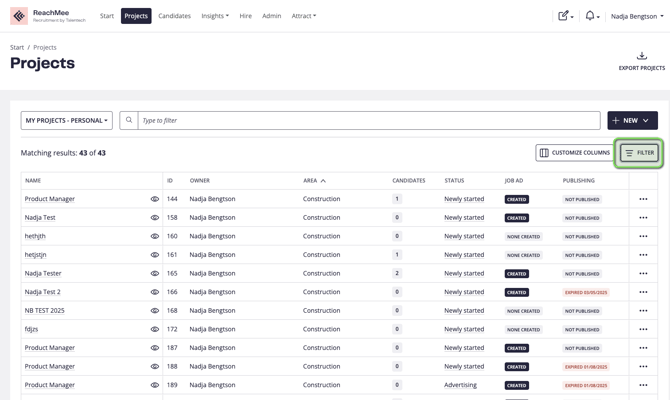
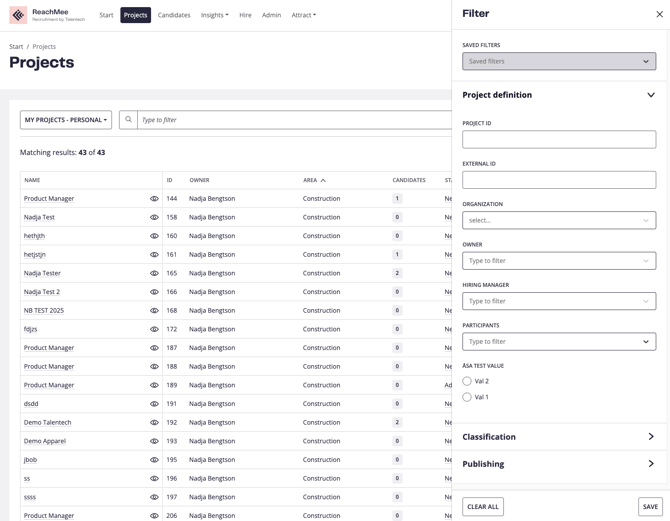
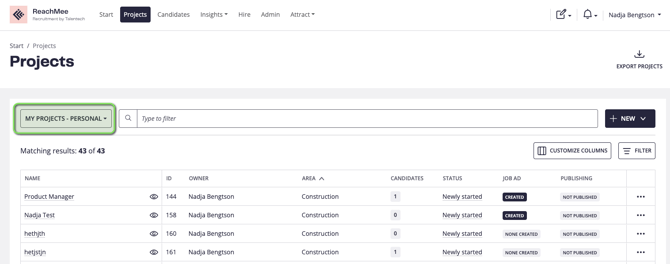
Du kan også filtrere på ”Mine projekter” (projekter du selv er en del af) eller vælge at se alle projekter, hvis du har adgang til det.
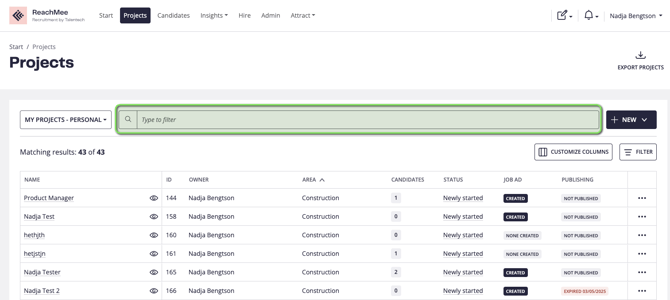
Søgning
Du kan bruge søgefunktionen til at søge efter:
-
Projektnavne
-
Overskrifter på jobannoncer
-
Eksterne ID’er
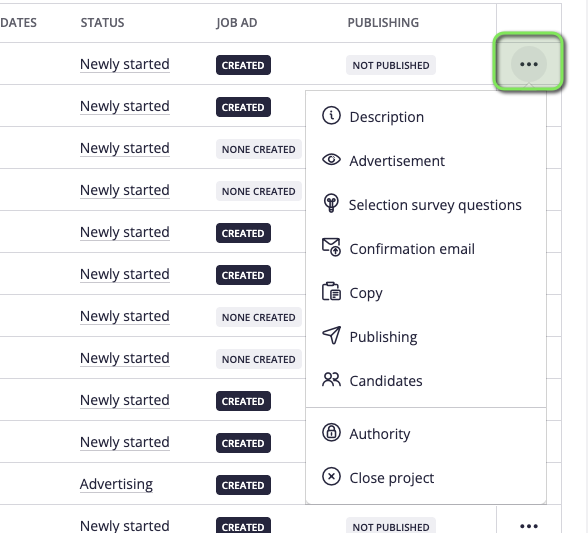
I tre-prik-menuen ud for hvert projekt har du genveje til projektet samt ekstra funktioner.
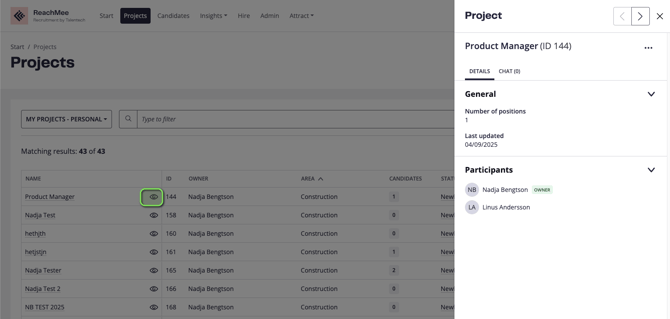
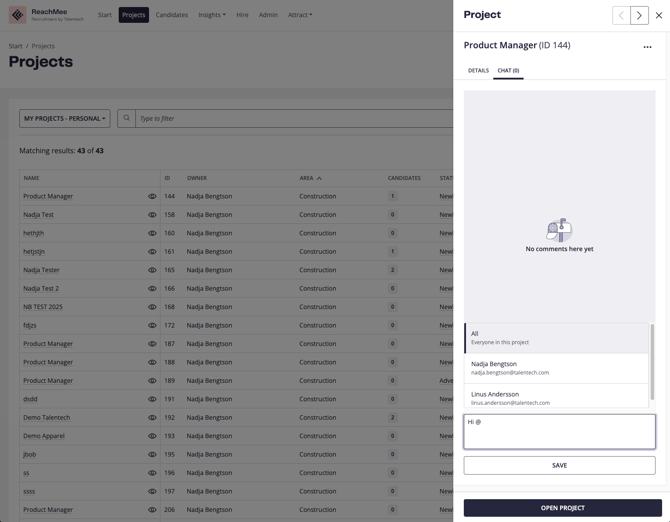
Ved at klikke på øje-ikonet får du adgang til hurtige detaljer om projektet samt mulighed for at chatte med deltagere. Du kan også tagge deltagere i chatten for at give dem besked.
Ved at klikke på øje-ikonet får du adgang til hurtige detaljer om projektet samt mulighed for at chatte med deltagere. Du kan også tagge deltagere i chatten for at give dem besked.
Eksport af projekter
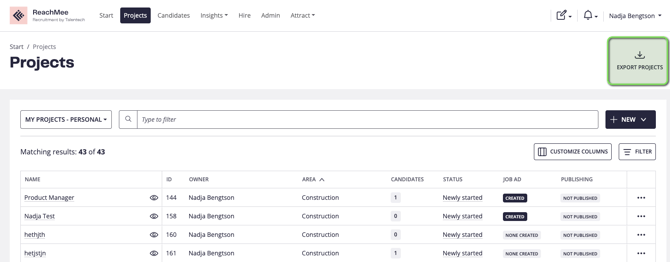
Denne funktion er typisk kun tilgængelig for administratorer og findes øverst ved at klikke på ”Eksportér projekter”.
Her kan du vælge:
-
Datointerval
-
Hvilken dato oplysningerne skal hentes fra
-
Projektstatus
-
Projekttyper
-
Organisation
Du vælger derefter, hvad der skal inkluderes i eksporten ved at sætte flueben ved de ønskede felter. Du kan også trække felterne i den rækkefølge, du ønsker – denne rækkefølge vil også blive brugt i Excel-filen.
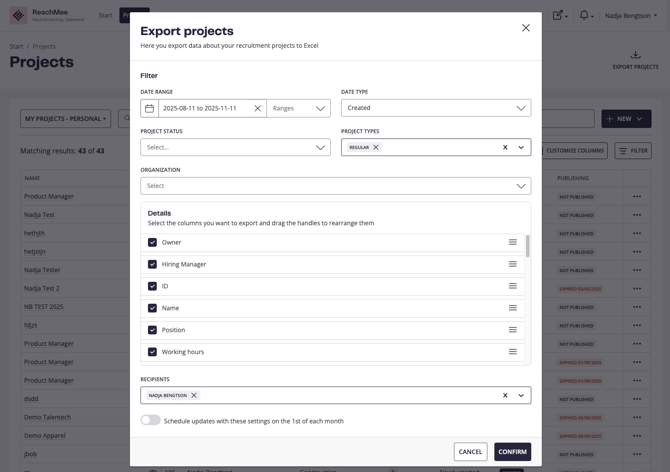
Hvis eksporten skal bruges løbende (fx månedligt) eller sendes til andre, kan du aktivere dette ved at slå toggle-knappen til.
Når toggle-knappen er slået fra, modtager du en e-mail, når eksporten er klar til download.
Tiden det tager, afhænger af mængden af data, der eksporteres.
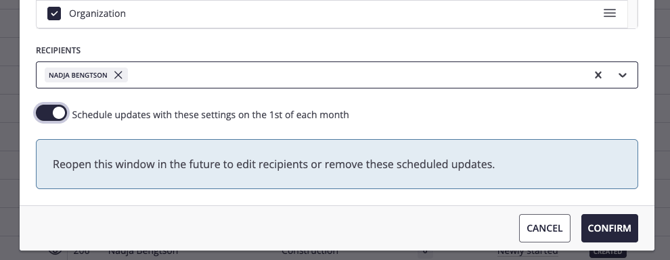
Download-linket er gyldigt i 14 dage eller ophører, hvis du opretter en ny eksport inden da.
Den bruger, der opretter eksporten, ejer opsætningen.
Hvis brugeren slettes, stoppes den automatiske (fx månedlige) eksport også.
Sprogindstilling for eksporteret Excel-fil
Sproget i Excel-filen bestemmes af systemets standardsprog.
Dette kan ikke ændres af kunden.
Hvis der er behov for hjælp, kontakt venligst jeres lokale supportteam.