Beskrivning
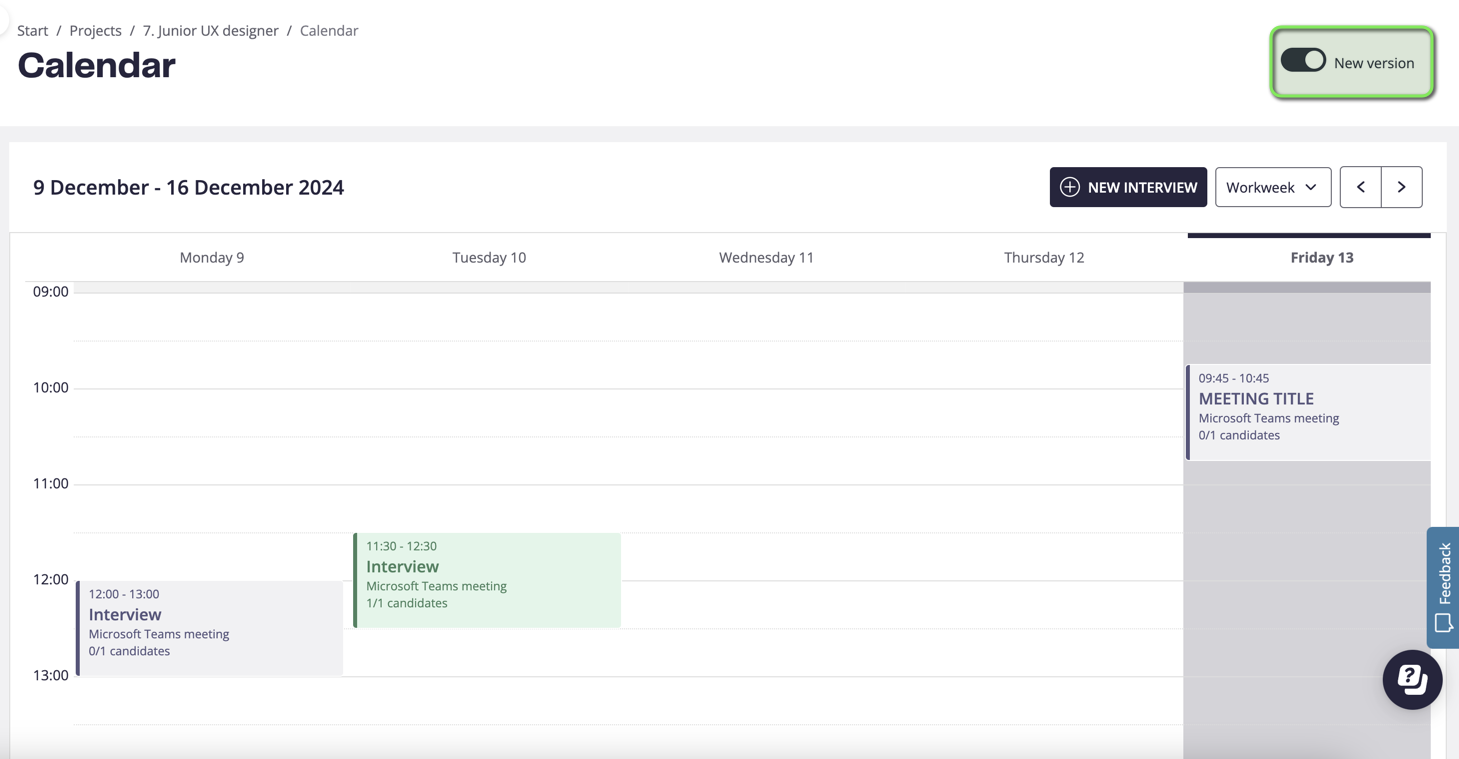
Schemaläggaren för intervjuer är en ny funktion som synkar kundens kalender med ReachMee, vilket gör det enklare att schemalägga, hantera och genomföra intervjuer.
Den erbjuder smarta tidsförslag samt online-möten med olika plattformar.
Detta förenklar intervjuprocessen för både rekryterare och kandidater!
Vad är värdet med funktionen?
Schemaläggaren erbjudan en märkbar förbättring för er genom att göra flödet för intervjuprocessen mer strömlinjeformad och förbättra effektiviteten:
- Tidsbesparande: Den automatiska kalendersynken och de föreslagna tillfällena förminskar tiden som behövs för att schemalägga, göra eventuella ombokningar för tillfällen som inte passar samthantera intervjulogistiken.
- Förbättrad organisation: Genom att centralisera schemaläggning med er ATS och automatiskt uppdatera kalendrar så undviker ni lätt dubbelbokningar eller misstag, vilket gör processen smidig.
- Flexibel schemaläggning: Möjligheten att bjuda in både externa och interna deltagare, även utan kalendersynk, förbättrar flexibiliteten och anpassningsmöjligheten för era behov.
Sammanfattningsvis förbättrar den här funktionen anställningsprocessen genom att göra den mer effektiv, organiserad och kandidatvänlig.
Hur funkar det?
För att få den bästa upplevelsen behöver användare synka sina kalendrar.
Detta för att få föreslagna tillfällen, ta bort/lägga till intervjuer automatiskt, se tillgänglighet för andra användare samt använda online-verktyg.
FYI! Föreslagna tillfällen som gjorts i den gamla kalendern kommer inte att synas i den nya kalendern. För närvarande måste du växla mellan den gamla och den nya kalendern för att se de föreslagna tillfällena.
Synka användare
Första steget är att bjuda in användare till att synka sina kalendrar.
Gå till Admin, klicka på Konto och Administrera systemanvändare. Här kommer du se alternativet "Kalendersynk":
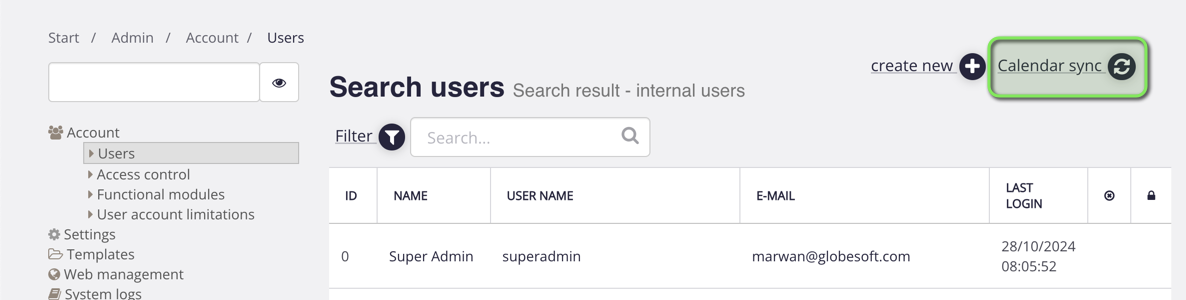
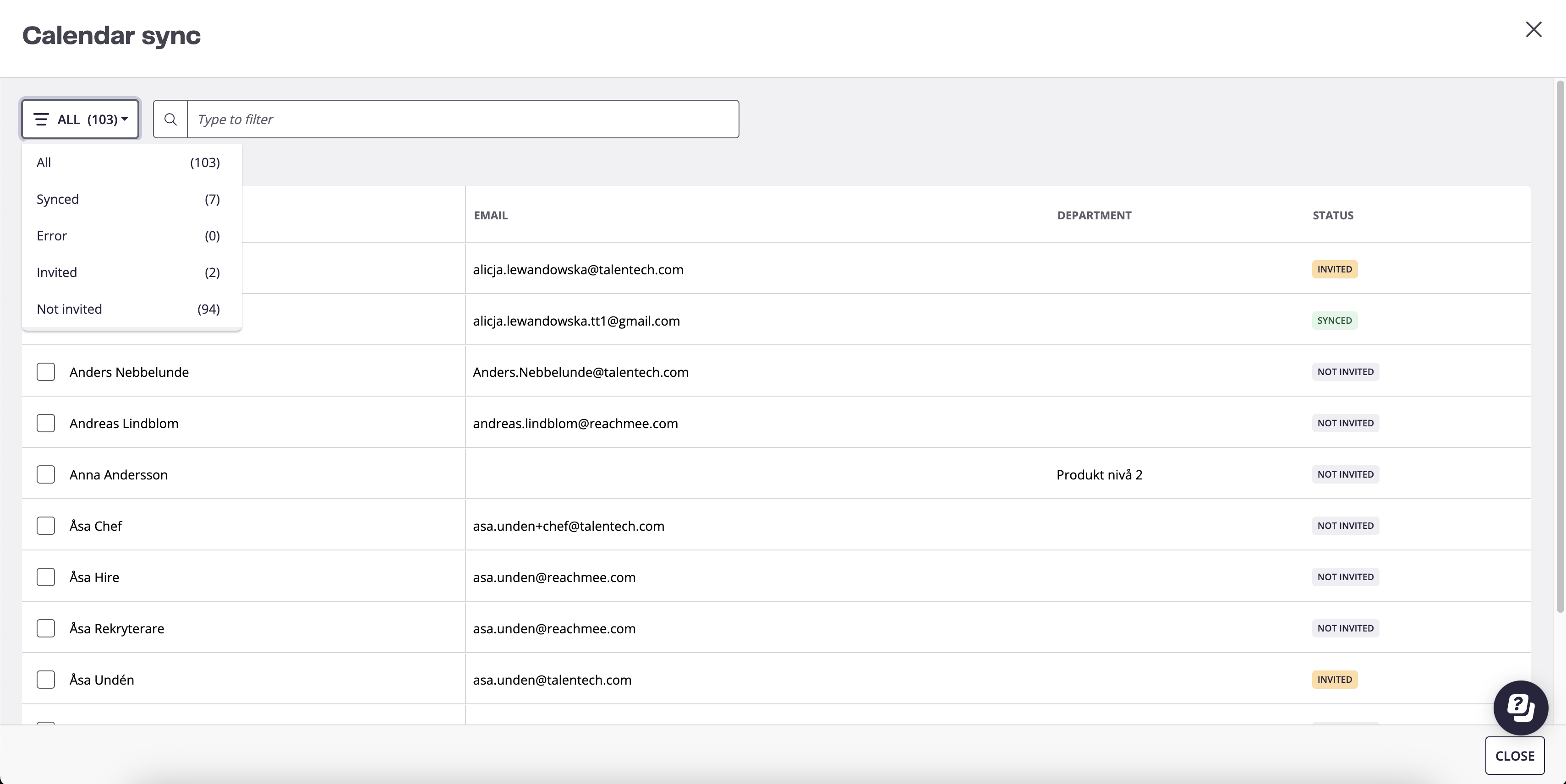
När du klickar på "Kalendersynk" så får du en lista på användare, där du kan bjuda in, se status för synken samt filtrera på statusen om fler inbjudningar behövs:
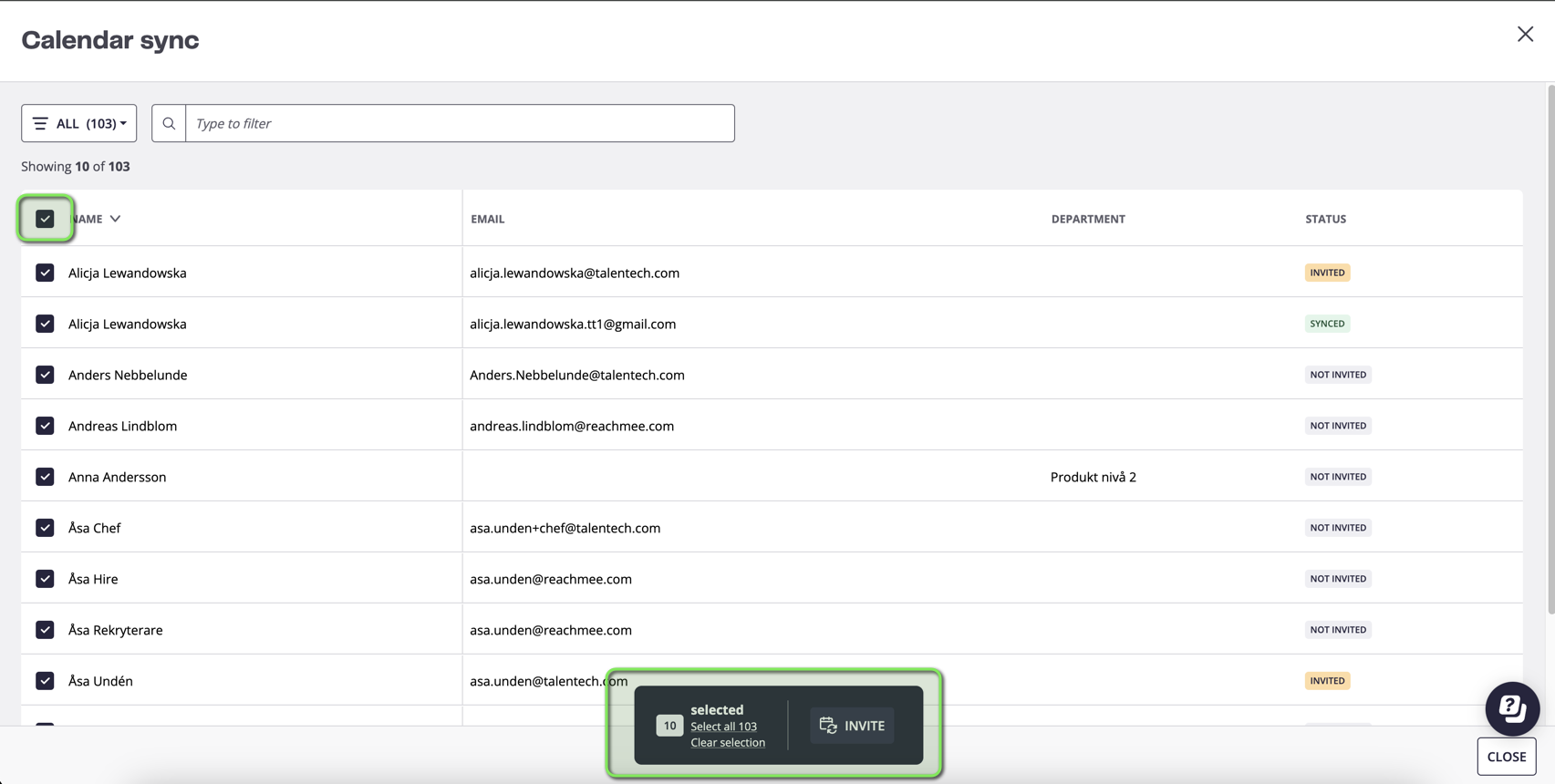
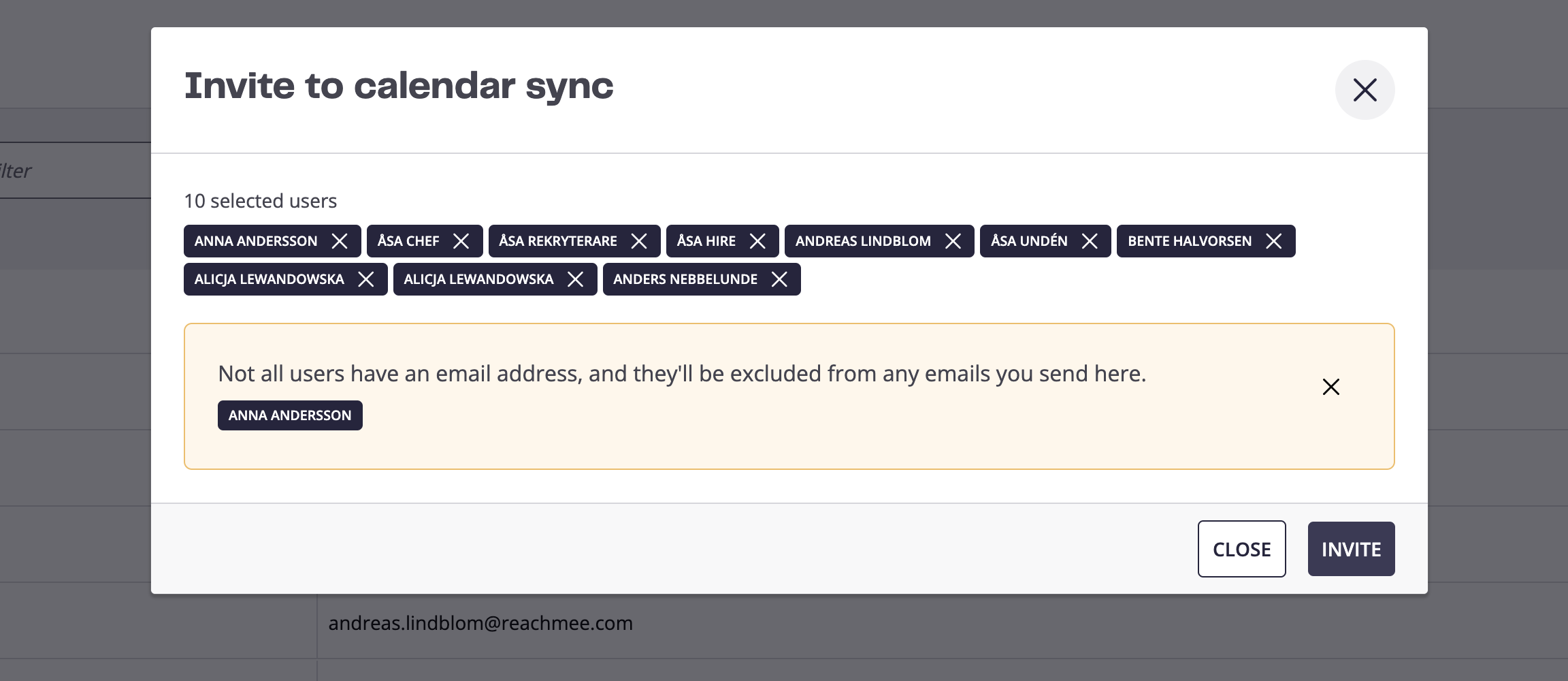
Du kan enkelt välja alla användare och skicka ut inbjudningar:
Om det är några valda användare som saknar e-mail kommer detta visas för användaren:
Förbereda & skicka intervjubokningar
Vår intervjubokning är flexibel och gör det möjligt att förboka intervjuer så deltagare får tiden blockerad i sin kalender medan kandidater bjuds in - eller skicka inbjudningar direkt.
Förbokning
För att förboka intervjuer så går man in till kalendervyn i projektet och kan där välja att sätta upp enskilda intervjuer eller gruppintervjuer:
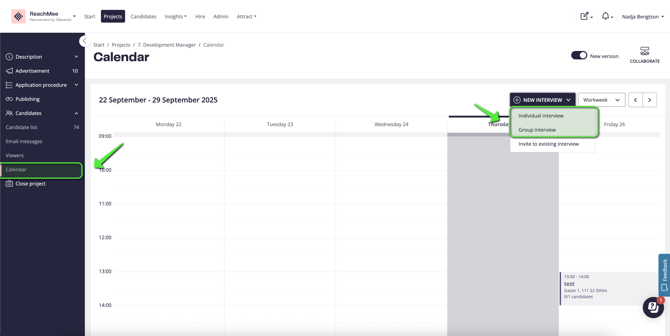
När du valt vilken typ av intervju du vill skapa så lägger du helt enkelt inte till några kandidater än.
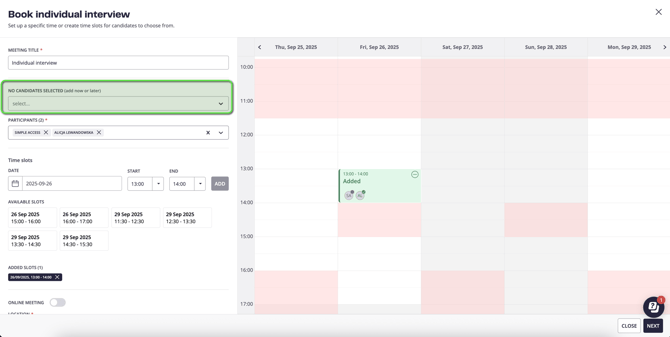
Du får då fram ett meddelande om att endast deltagare får inbjudan nu.
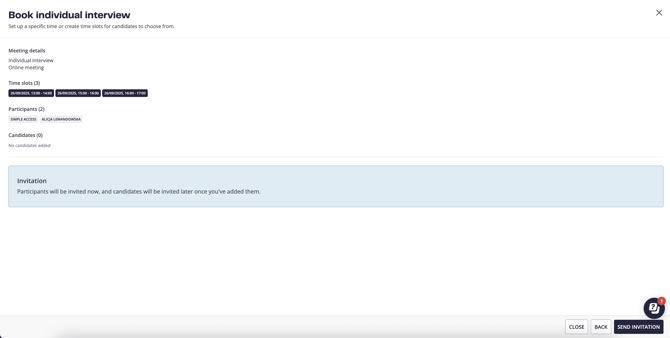
Därefter kommer blocken du lagt till vara valbara under "Bjud in till befintlig intervju":
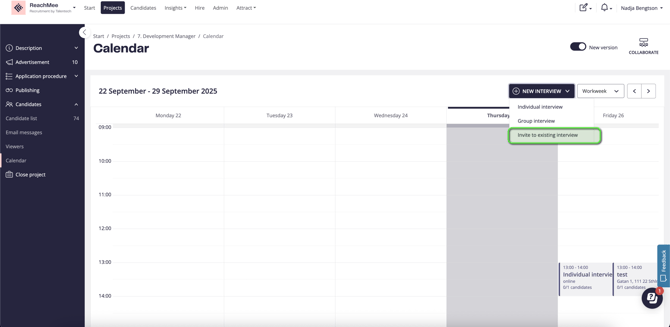
När du bjuder in till befintliga intervjuer så får du upp alla alternativ som skapats och kan välja mellan dem:
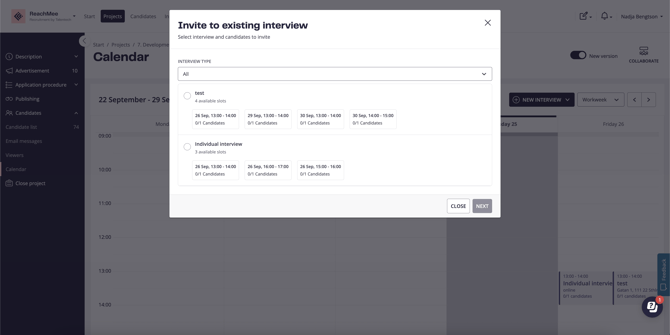
Välj den tid du vill använda och lägg till kandidaten/erna som du vill bjuda in:
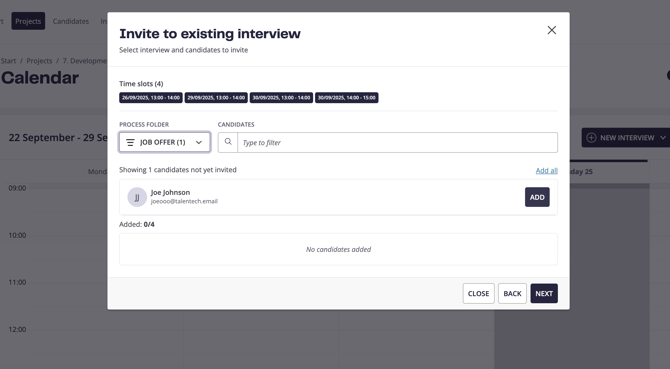
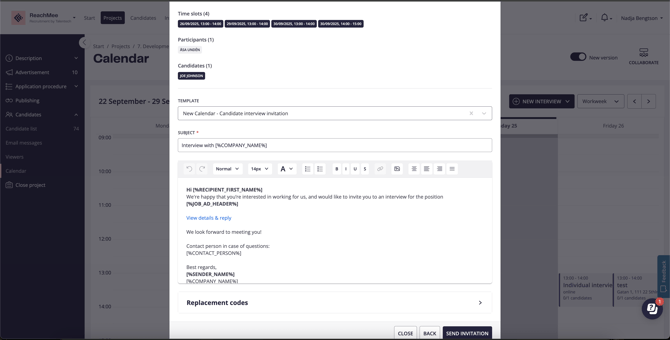
Du ser därefter en förhandsgranskning av inbjudan och eventuellt redigera den innan du skickar inbjudan:
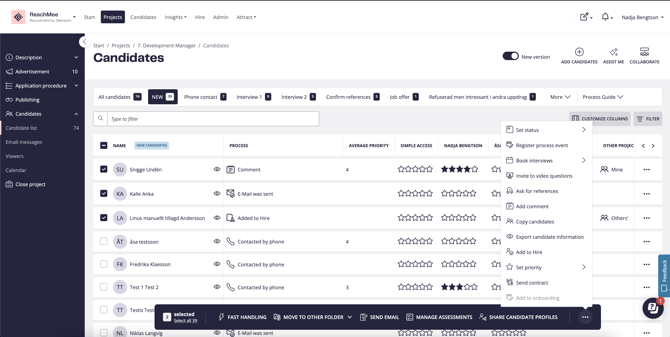
Du kan också använda dina existerande bokningar direkt från kandidatlistan.
Välj en eller fler kandidater,klicka på de tre prickarna, gå till "Boka intervjuer" och välj "Bjud in till befintlig intervju".
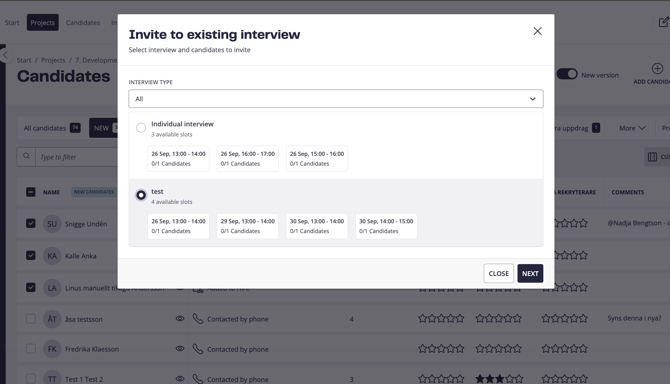
Du får nu samma alternativ som när du går via kalendervyn och kan välja bland de tillfällen du skapat för att skicka din inbjudan:
Gör ändringar på existerande tillfällen
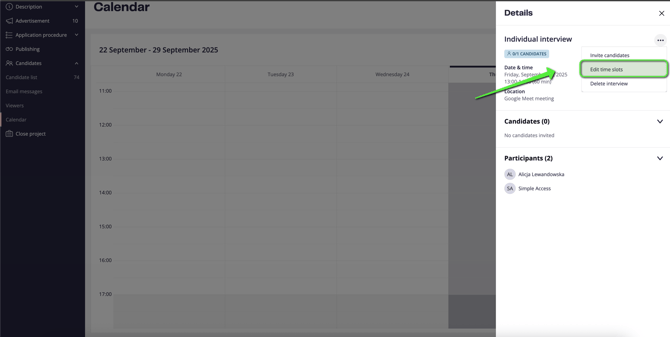
När du går in i kalendervyn så kan du se alla intervjutillfällen.
Här kan du välja ett tillfälle och sedan redigera inbjudningarna:
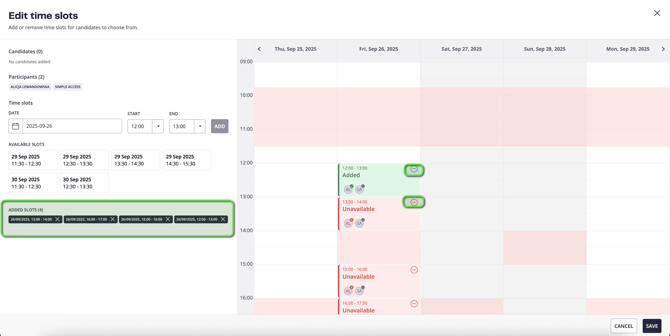
Lägg till, ta bort eller gör de ändringar du vill göra. Därefter sparar du:
Direktinbjudningar
På kandidatlistan kan du välja en eller fler kandidater:
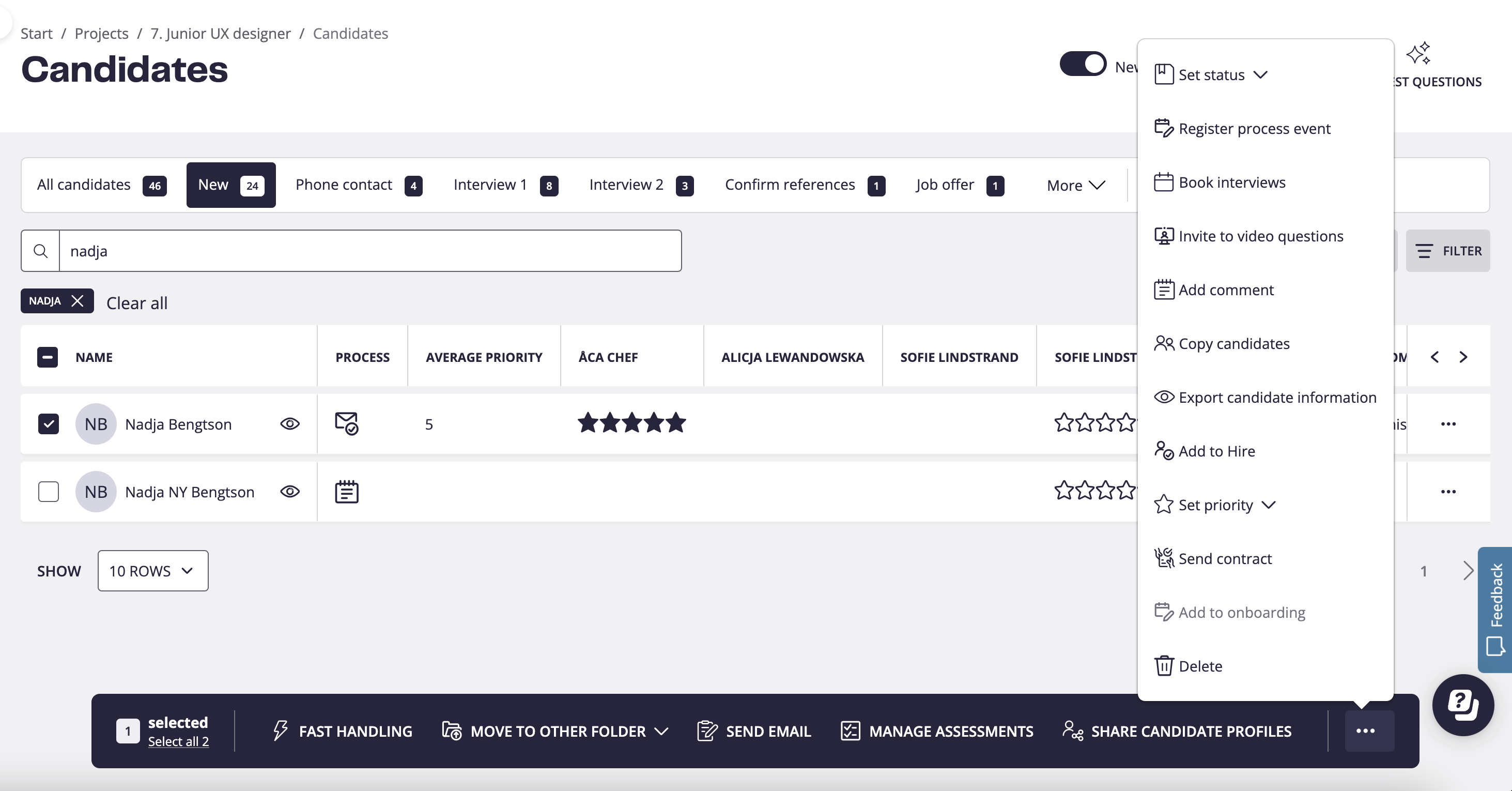
Du kan nu skapa din intervju:
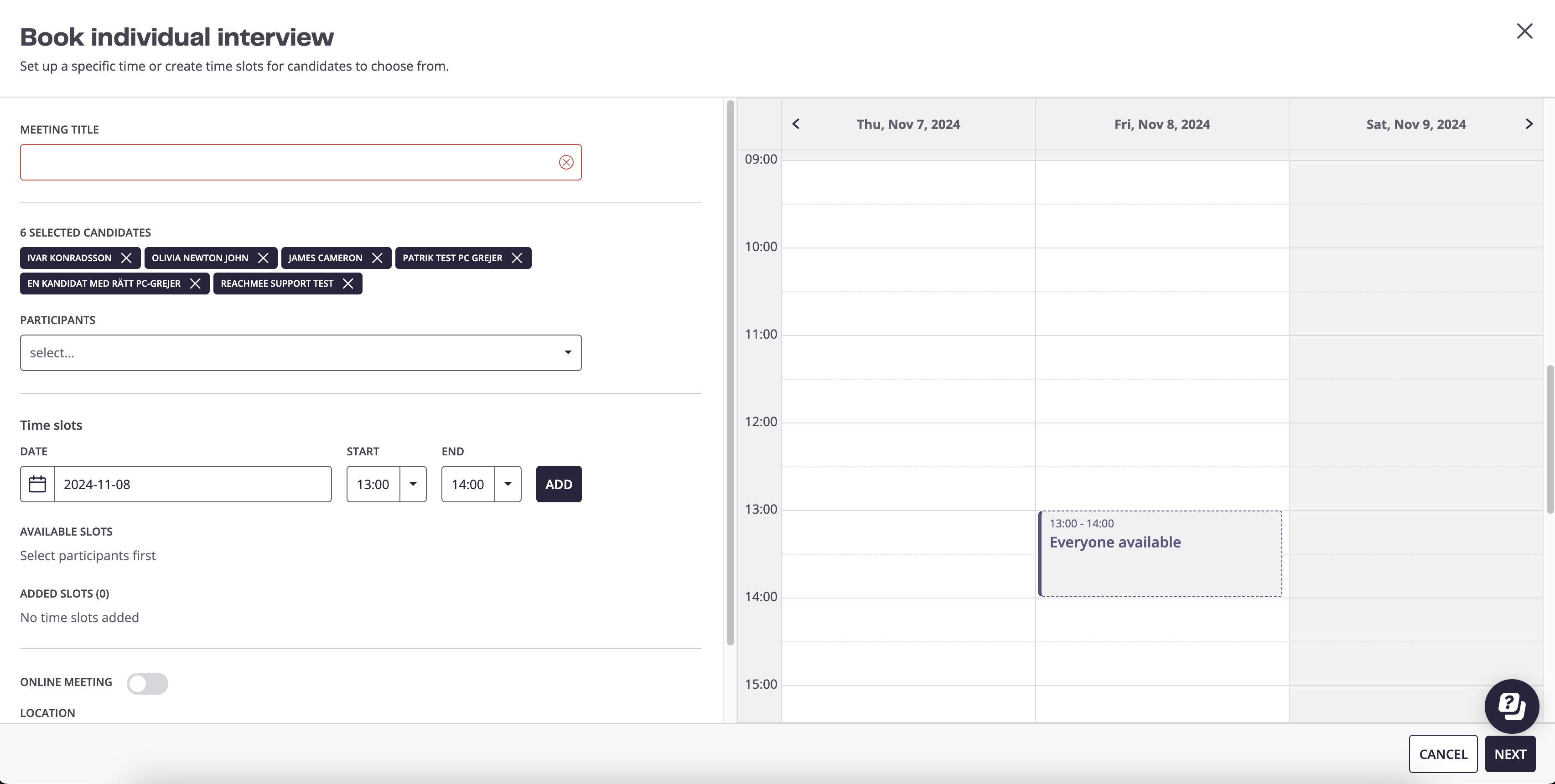
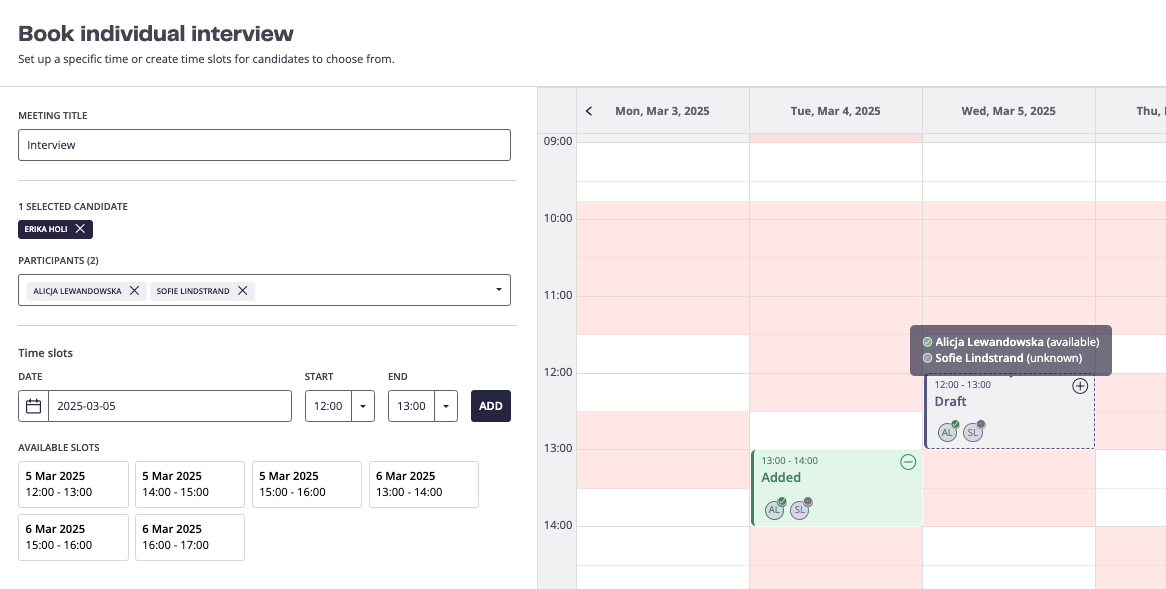
När du väljer deltagare som har synkat sina kalendrar så får du föreslagna tillfällen och kan se om de är tillgängliga:
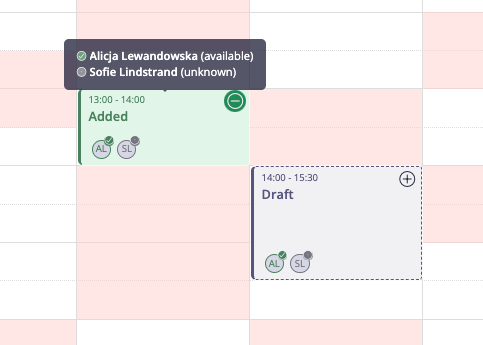
Du kan även dra tillfällena till nya tider samt expandera eller minska tiden tillfället är satt att ta, och sedan klicka på plus-tecknet för att lägga till tillfället. Om du vill ta bort tillfället kan du även klicka på minus-tecknet.
När du väljer var intervjun ska ske kan du välja mellan en plats eller online:
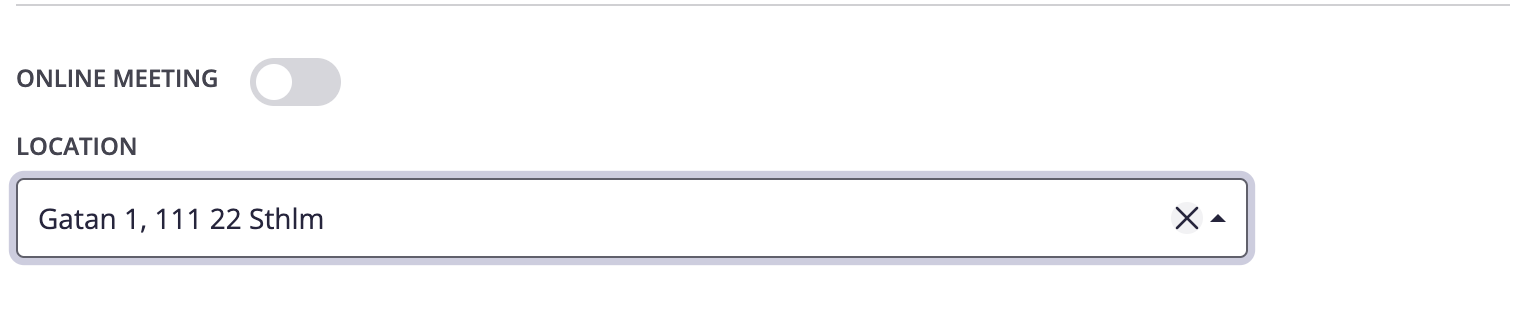
Platser kan hanteras direkt i inbjudan av samtliga användare, så de kan välja/lägga till/ta bort utifrån behov:
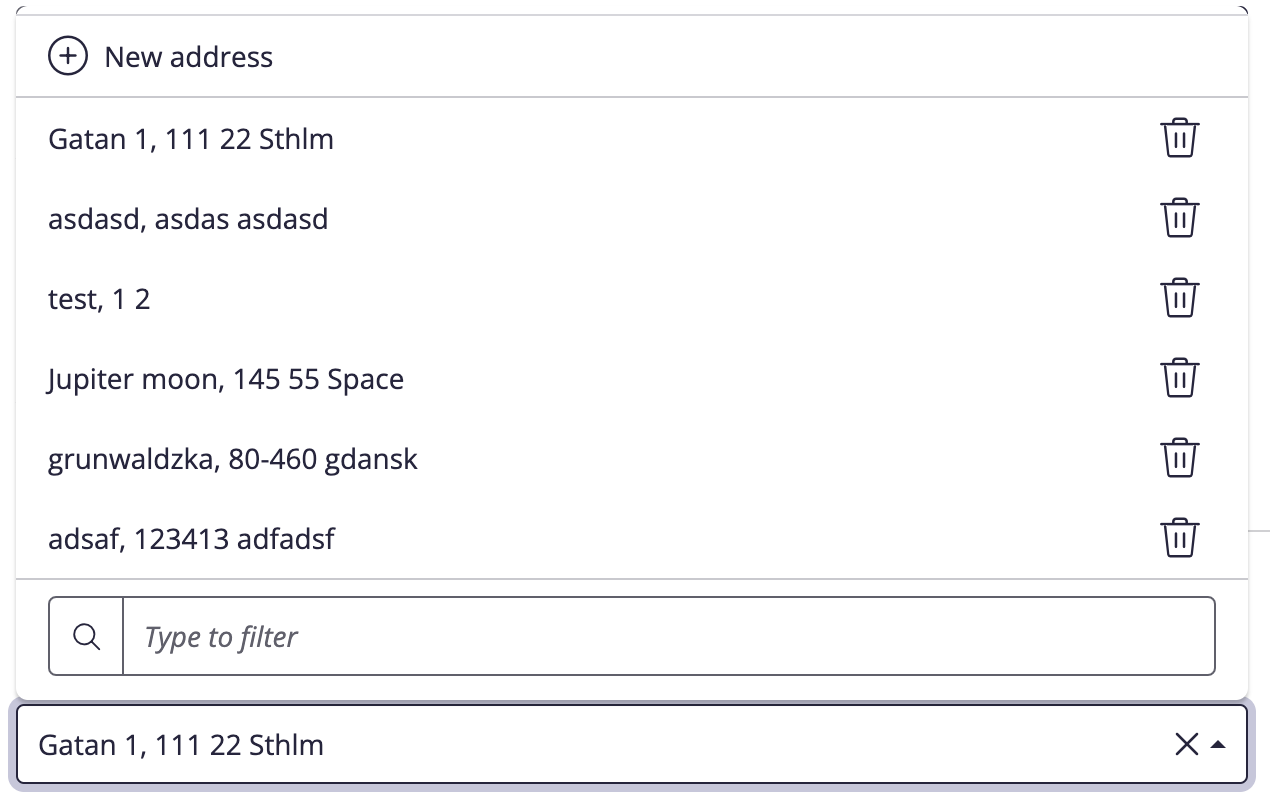
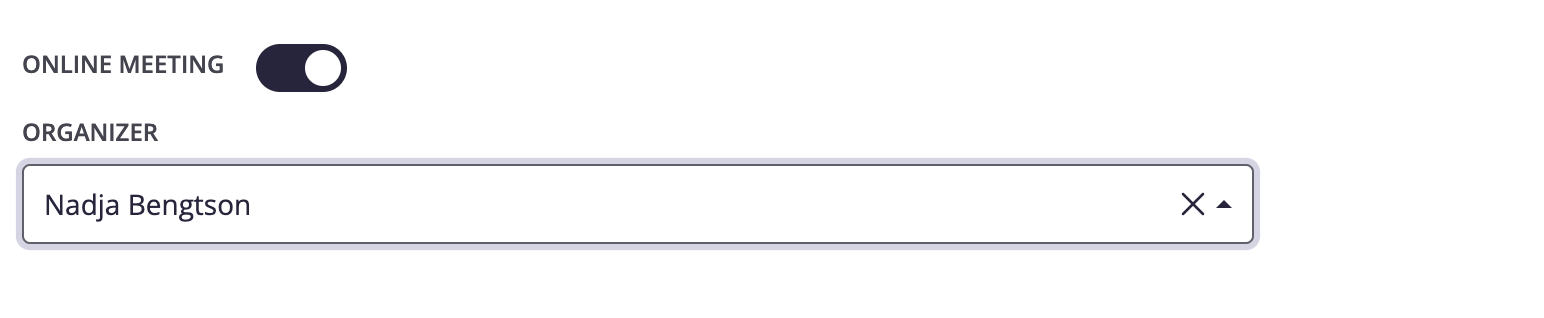
De kan även välja att ha ett möte online, men då måste den som skapar tillfället ha synkat sin kalender för att kunna välja det:
När de här valen är gjorda är nästa steg att skicka ett mejl:
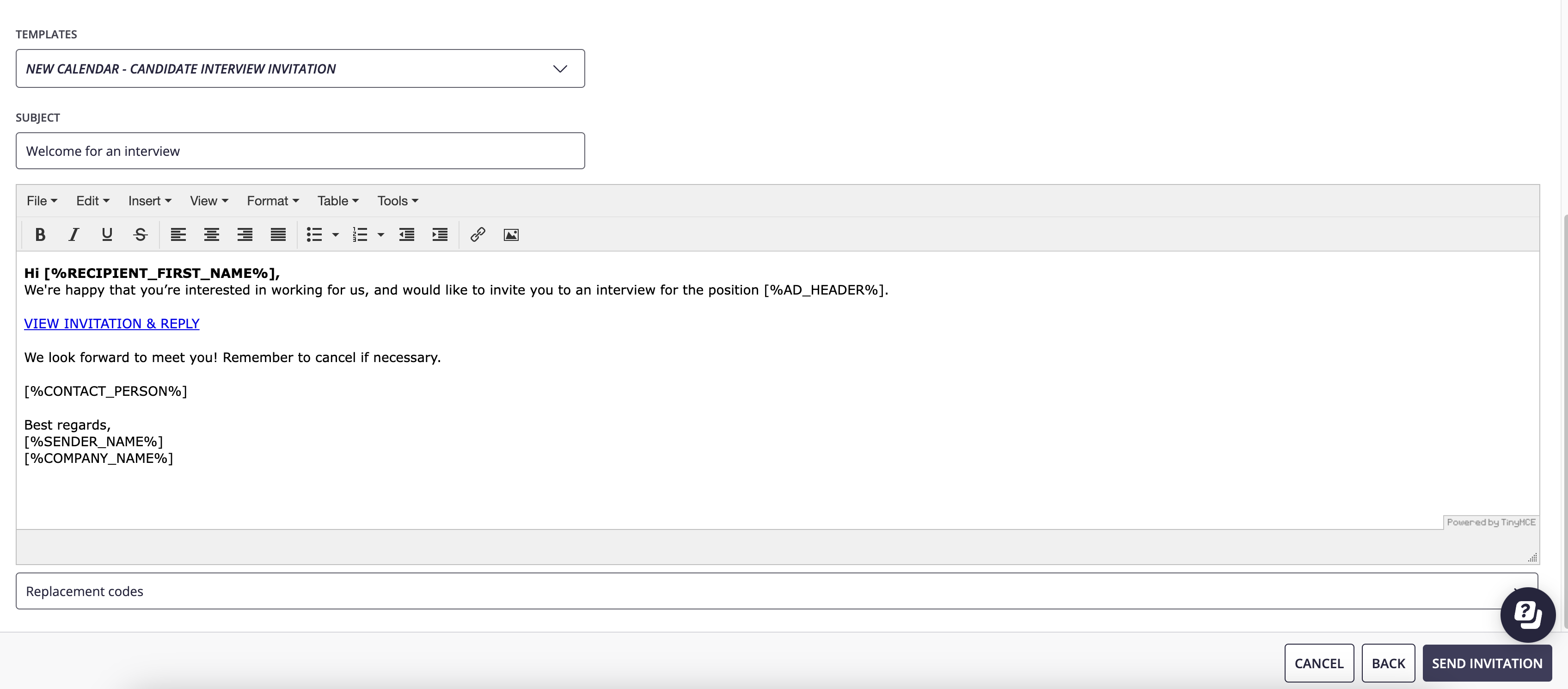
Användaren som skapar och skickar inbjudan blir en viktig detalj i kandidatkommunikationen. Den använder kommer vara kontaktpersonen i e-post och kommer vara den som får notifieringar om kandidater tackar nej eller avbryter inbjudan.
Användarupplevelse
Synkade användare:
- Får notifieringar om bokade möten
- Får notifieringar om inställda möten
- Bokade/inställda möten läggs till/tas bort automatiskt
- Har möjligheten att skapa online-möten
Osynkade användare:
- Får notifieringar om bokade möten
- Får notifieringar om inställda möten
- Får ett mail med kalendertillfälle för att lägga till tillfället och behöver ta bort möten manuellt om inställda
- Kan inte skapa online-möten
Kandidatupplevelse
De inbjudna kandidaterna får nu ett mail med en länk för att välja tillfälle.
Här kan de välja tillfällen eller indikera att inget tillfälle fungerar:
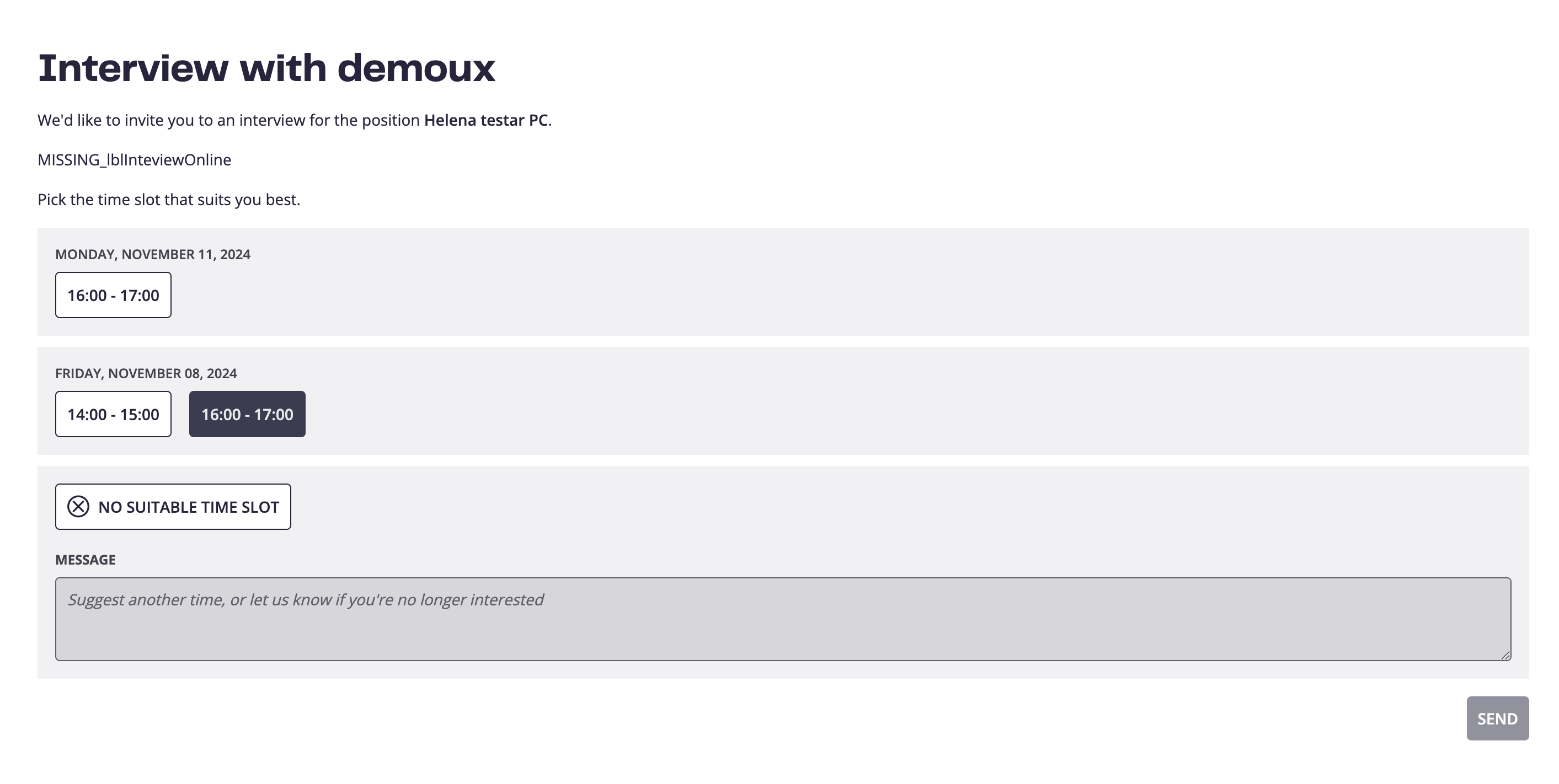
Om det inte är något tillfälle som fungerar så kan kandidaten lämna ett meddelande som användarna kan se inne i ReachMee.

När ett tillfälle valts får kandidaten en bekräftelse med möjligheten att lägga till tillfället i sin kalender:
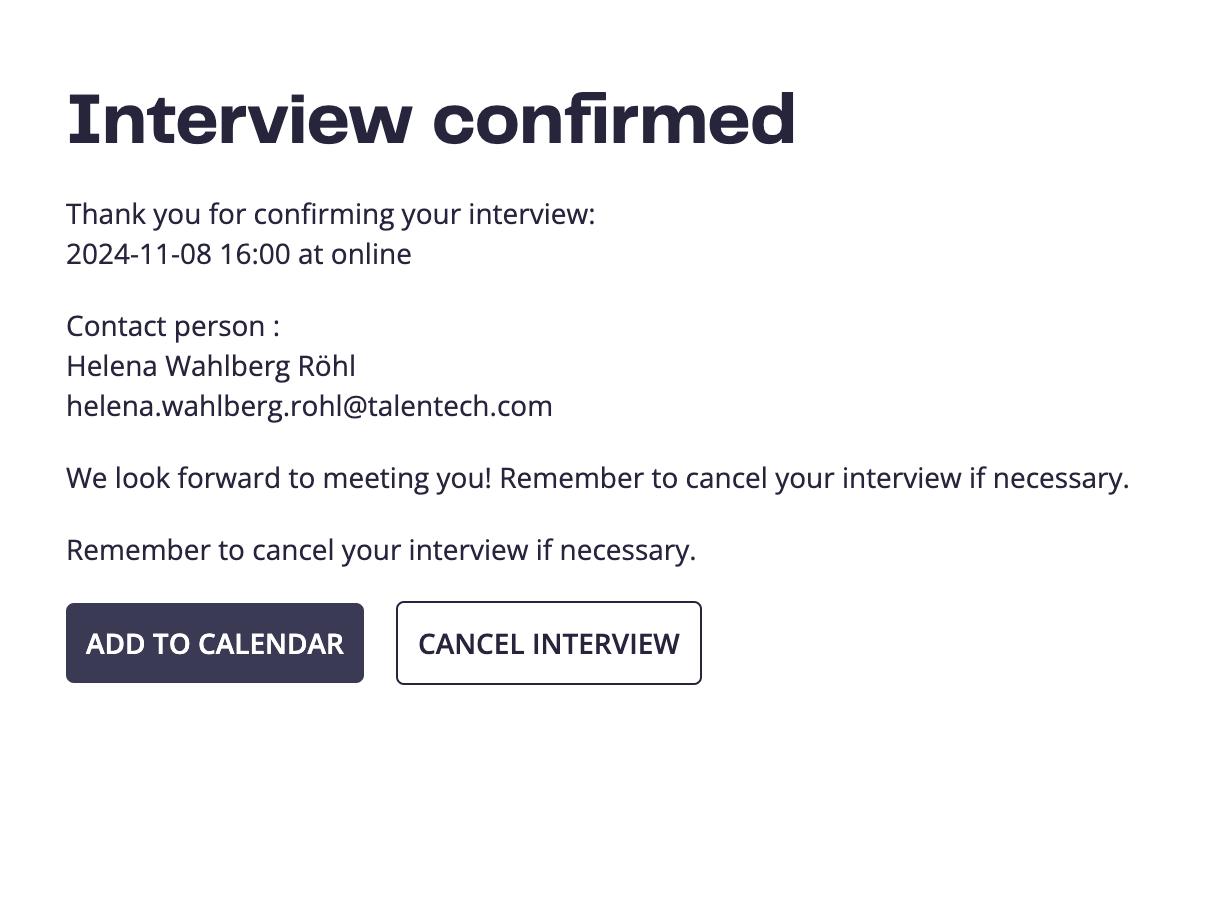
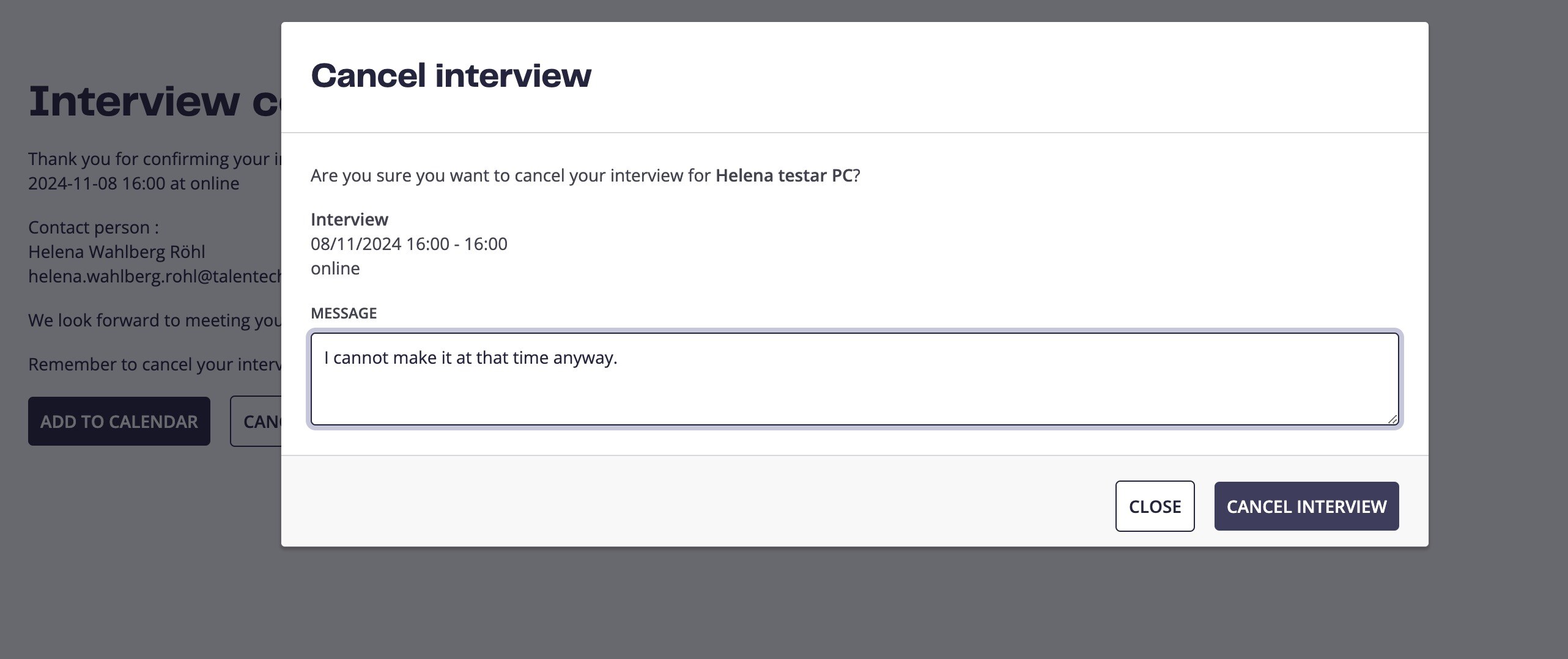
Kandidater kan även ställa in intervjun, om något ändras så de inte kan delta.
När man ställer in ett möte kan kandidaten lämna en kommentar kring vad det beror på, så de kan ta ställning kring hur det ska hanteras:
Se intervjubokningar
För att få översikt på intervjubokningar kan man enkelt gå in i kalendervyn, där både tillfällen och accepterade bokningar kan hittas:
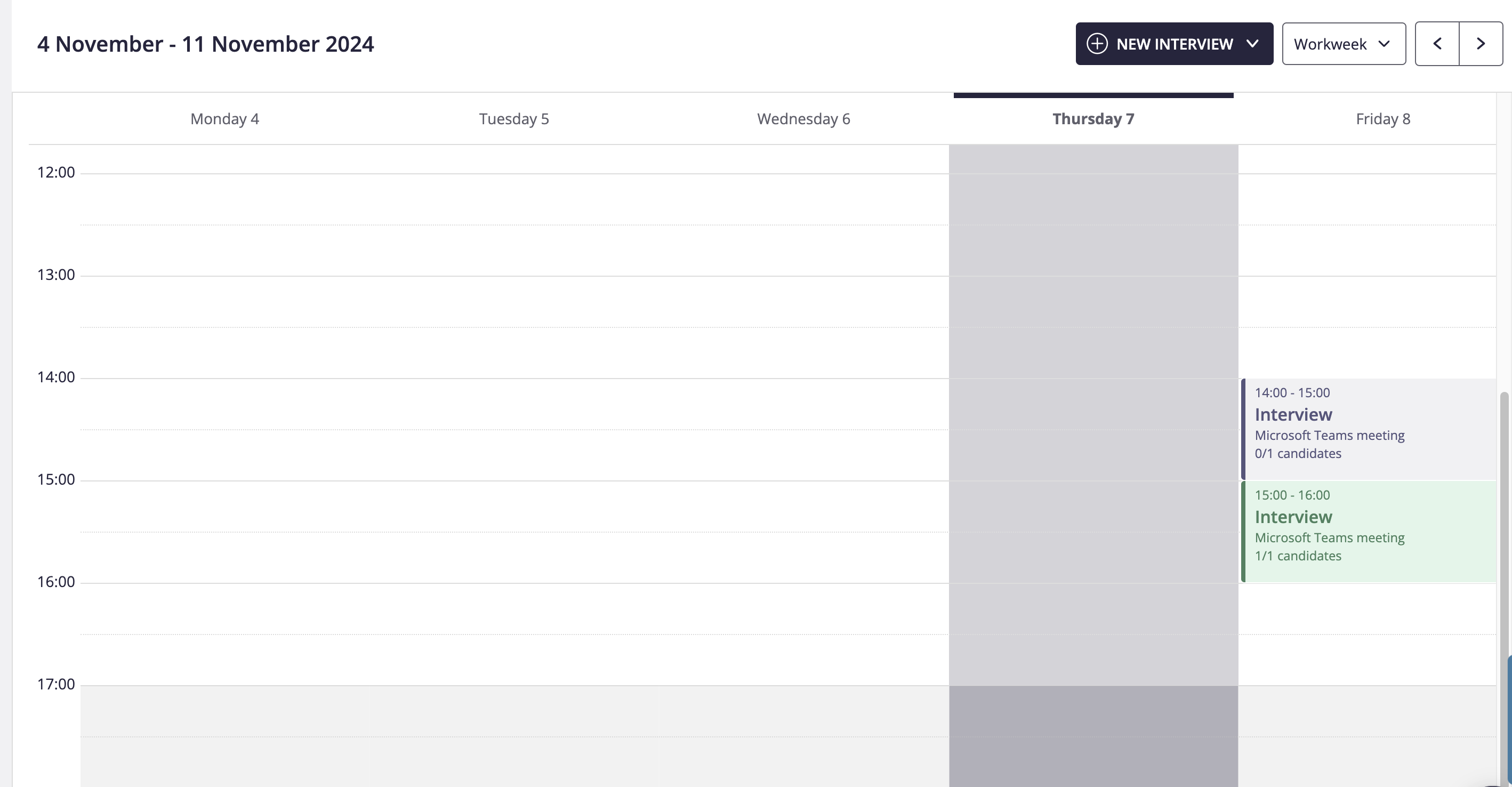
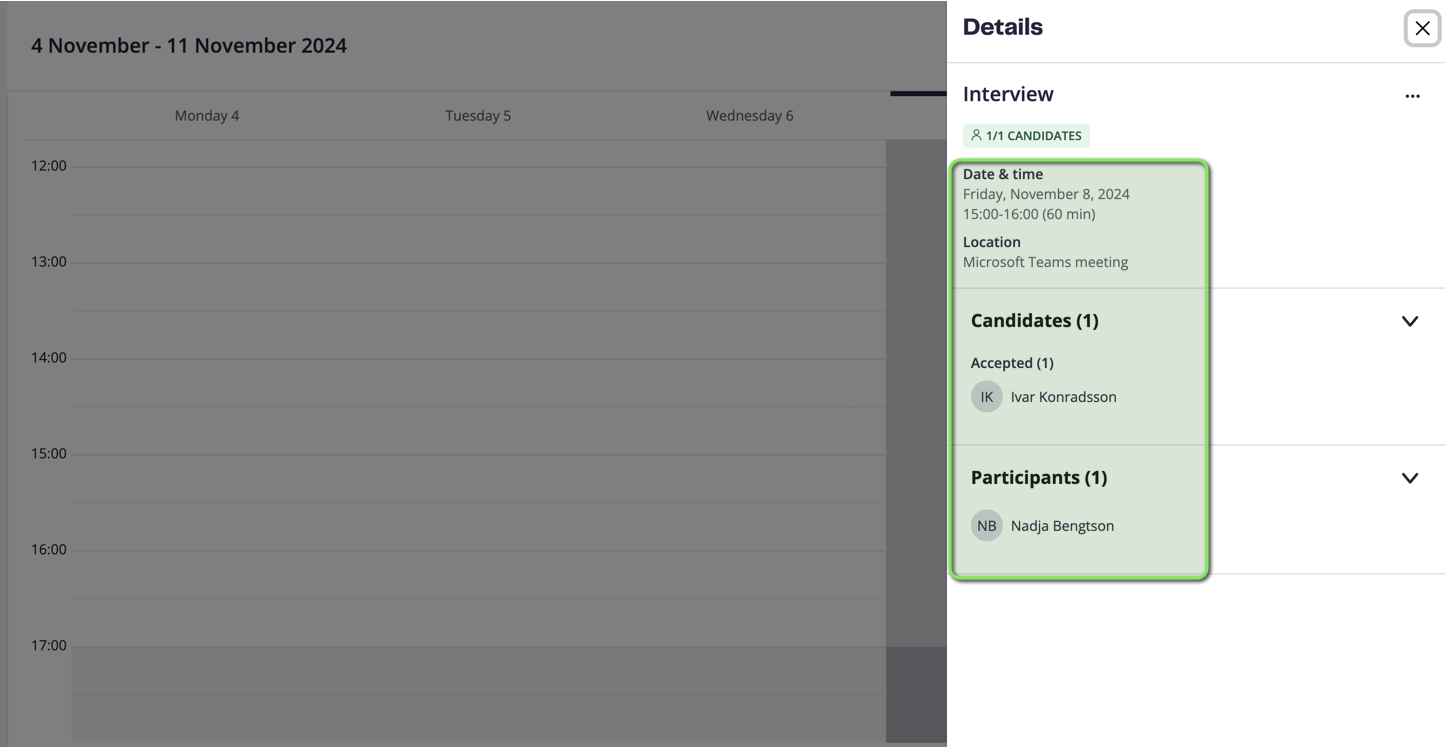
När man klickar på en bokad intervju kan man se viktiga detaljer, så som när, var och vem som kommer delta:
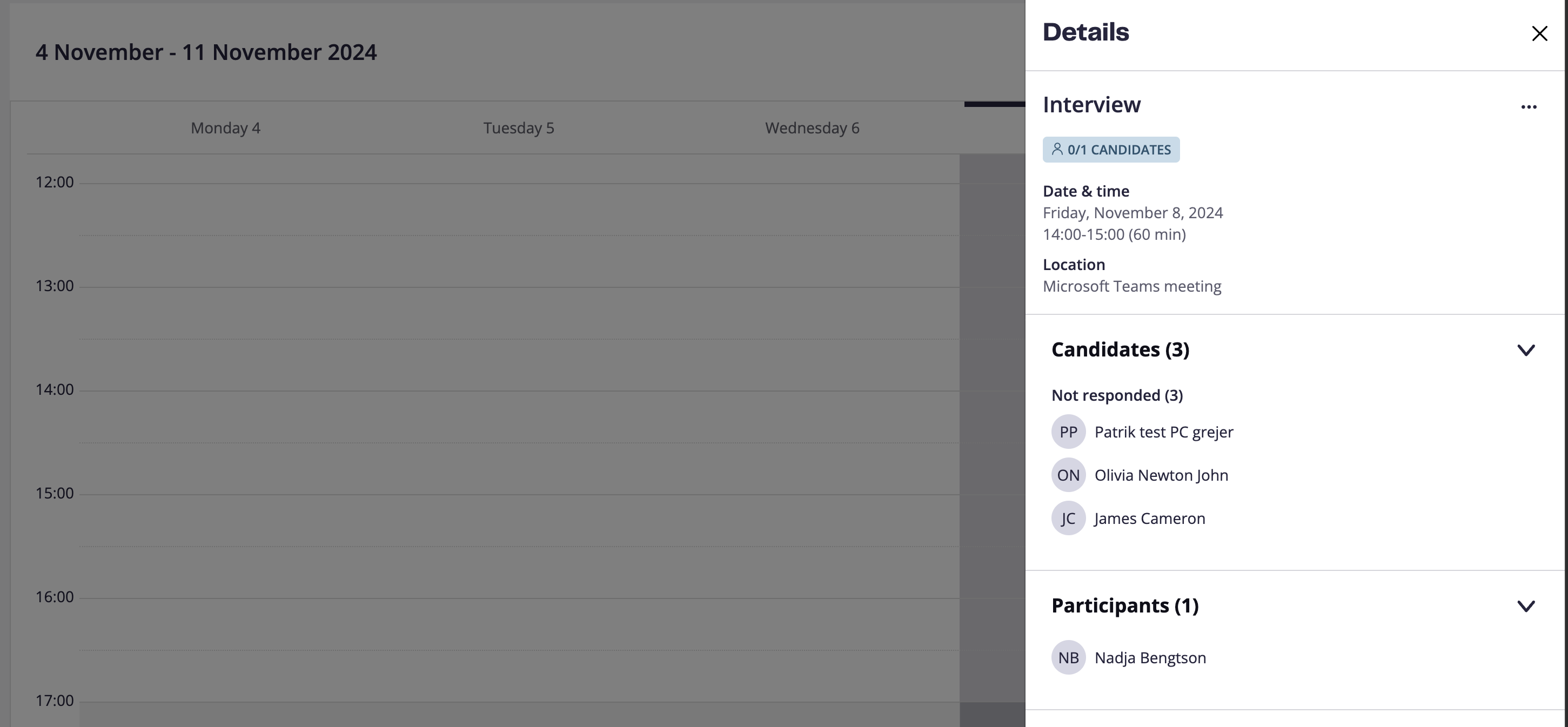
Tillfällen utan bokningar ser ut så här:
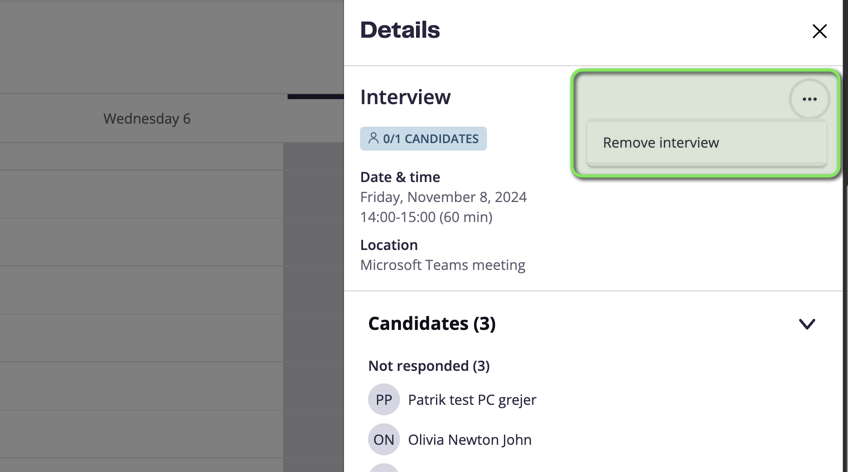
Behöver man ta bort ett tillfälle så kan man även göra det enkelt här:
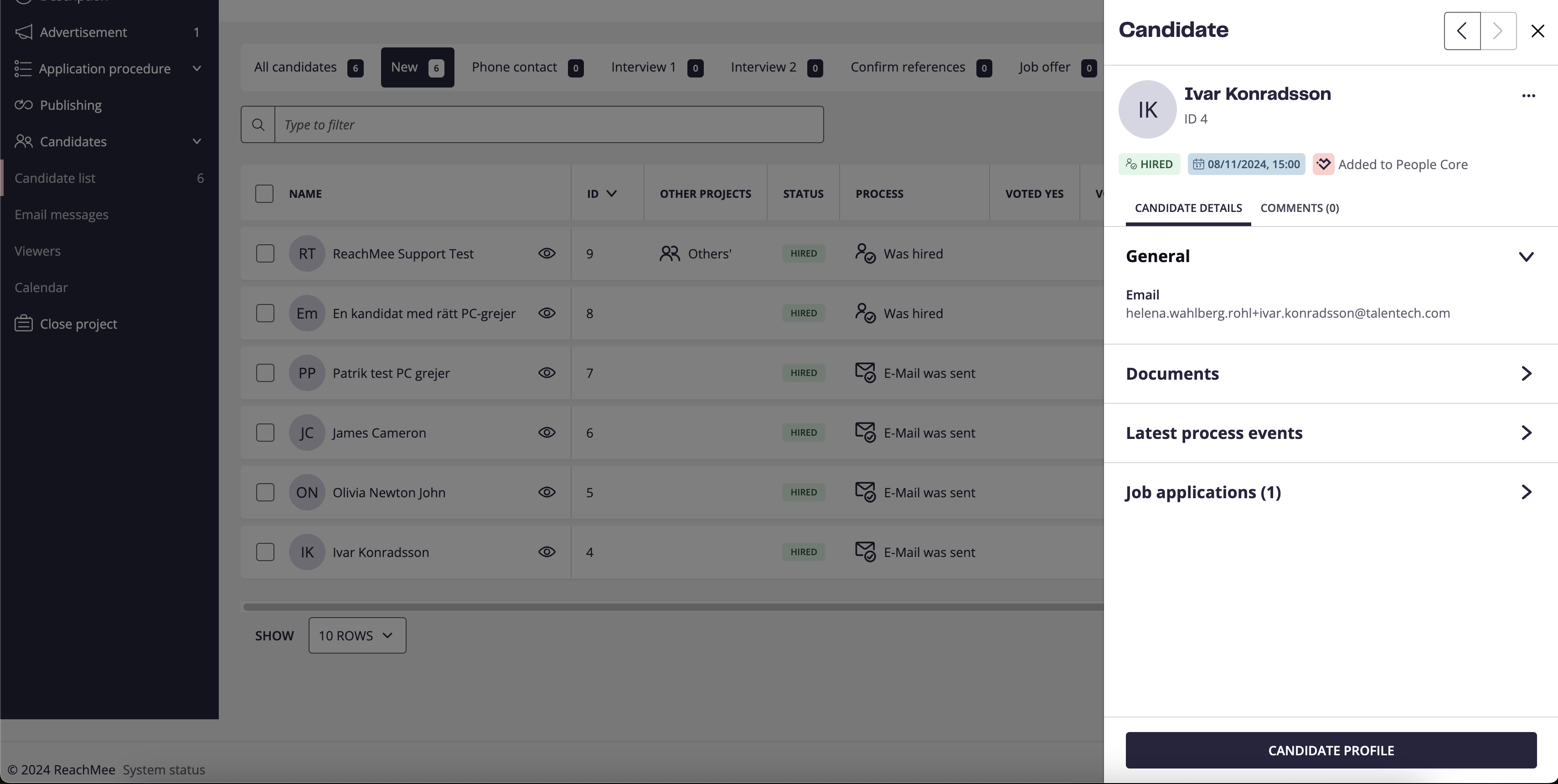
Bokade tillfällen kan även ses i kandidatöversikten, där man kan klicka på mötet för att komma åt en översikt:
Nya/tidigare version
Nya och gamla kalenderfunktionerna kan dessvärre inte samspela. Dvs, gamla intervjubokningar syns inte i nya kalendern.
Rekommenderat är att men arbetar klart i gamla kalendern när det gäller pågående rekryteringar och använder nya kalendern för nya bokningar.
Under provperioden, innan vi konverterar samtliga system till den nya funktionen, så kan man växla mellan den nya och den tidigare versionen av kalendern här: