
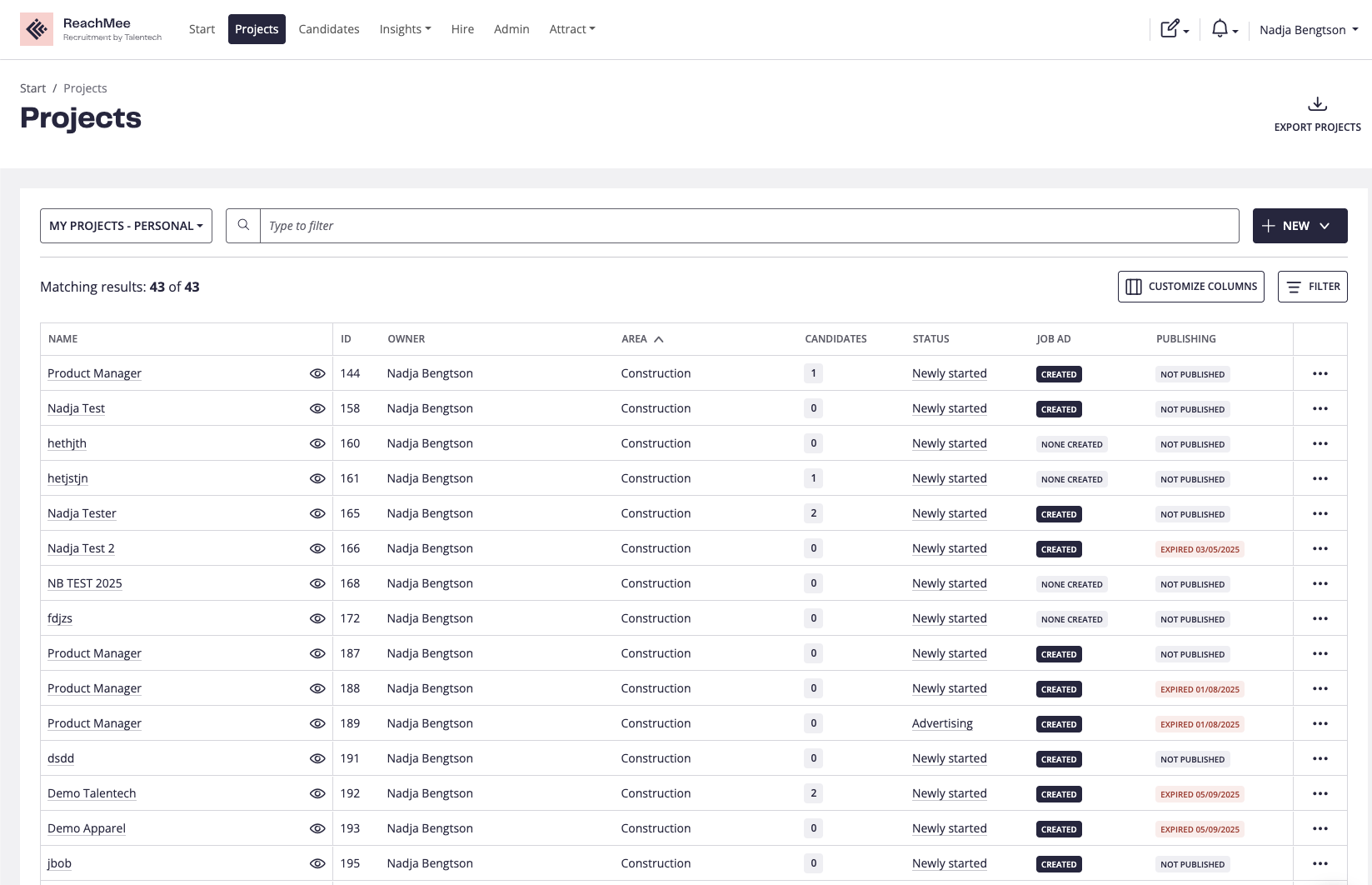
Här kan lätt skapa nya projekt, hitta och filtrera för det man behöver, anpassa sin lista, öppna en snabbvy och chatta eller exportera projekt om man behöver det.
Hur funkar det?
När du först klickar på projekt så hamnar du på standardvyn.
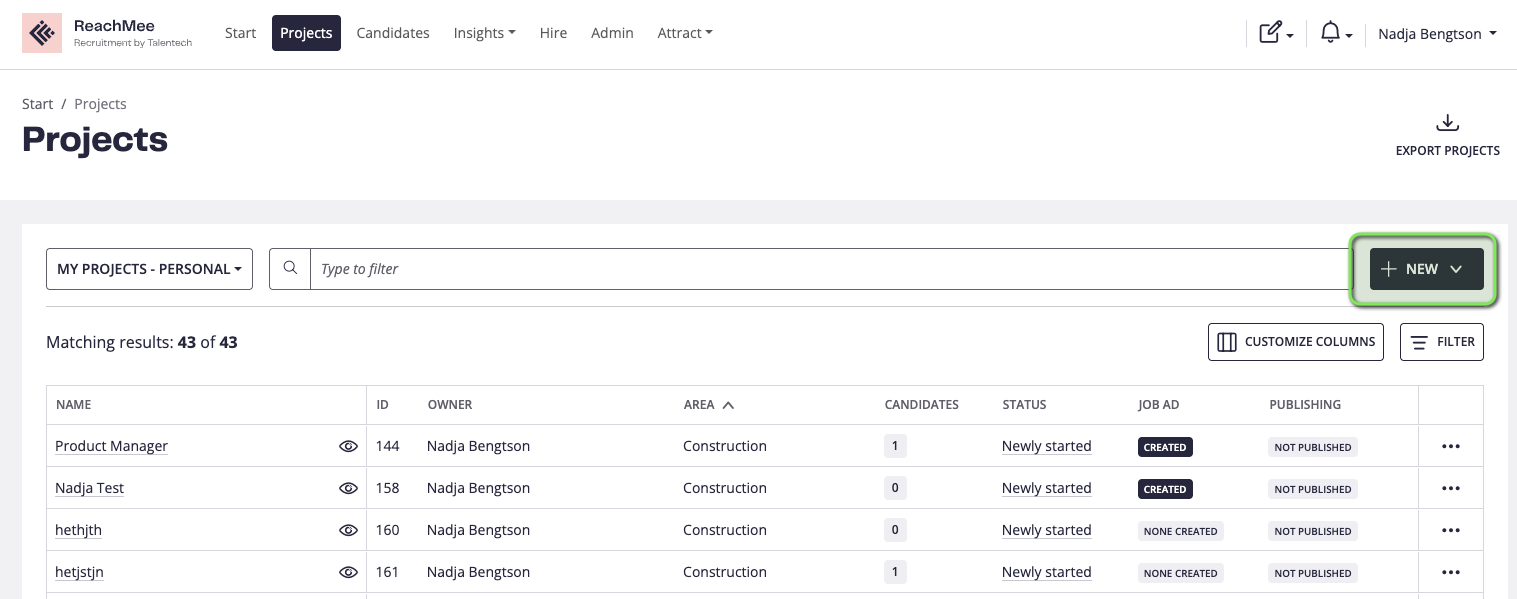
För att skapa ett nytt projekt klickar du på knappen "Nytt" till höger, så kommer ditt projekt hamna i projektlistan efteråt.
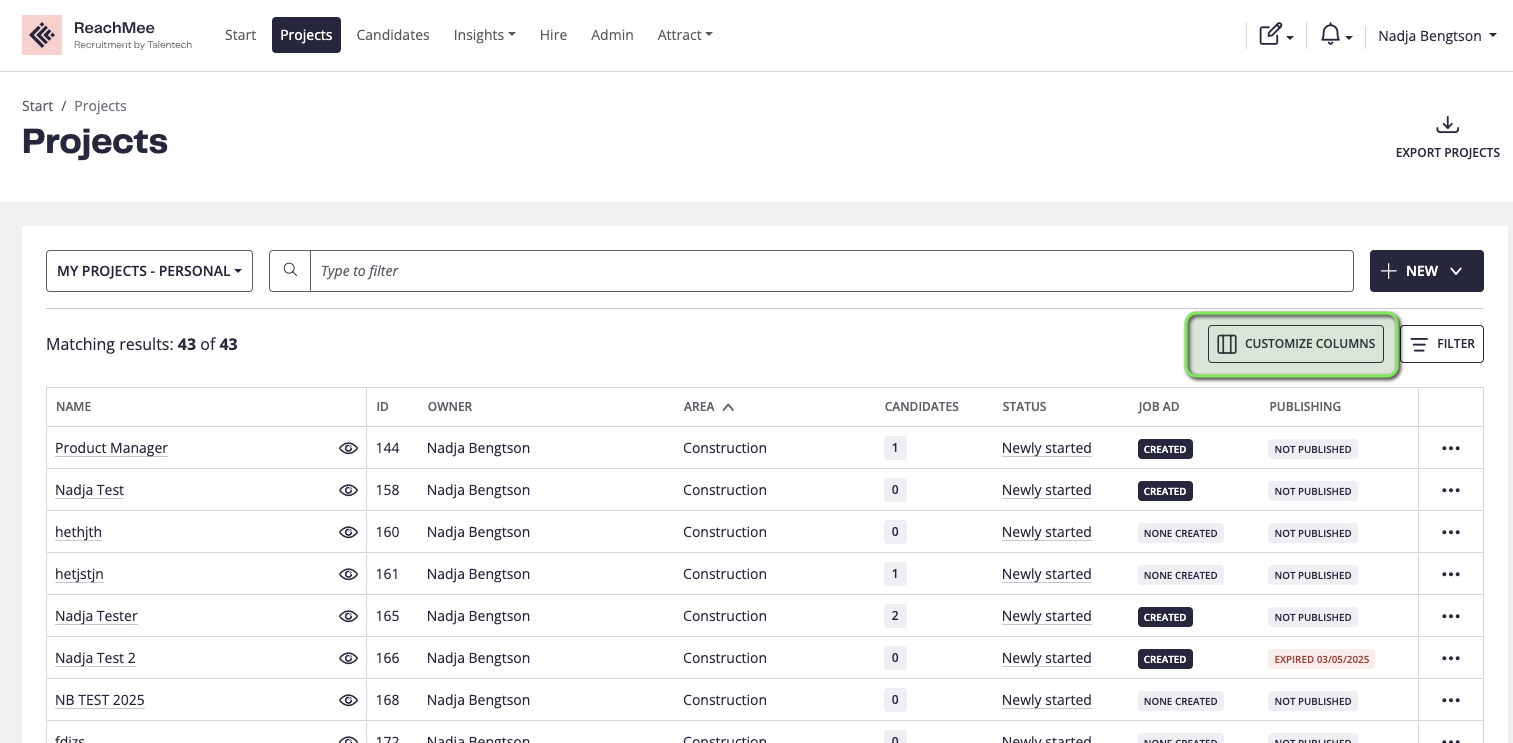
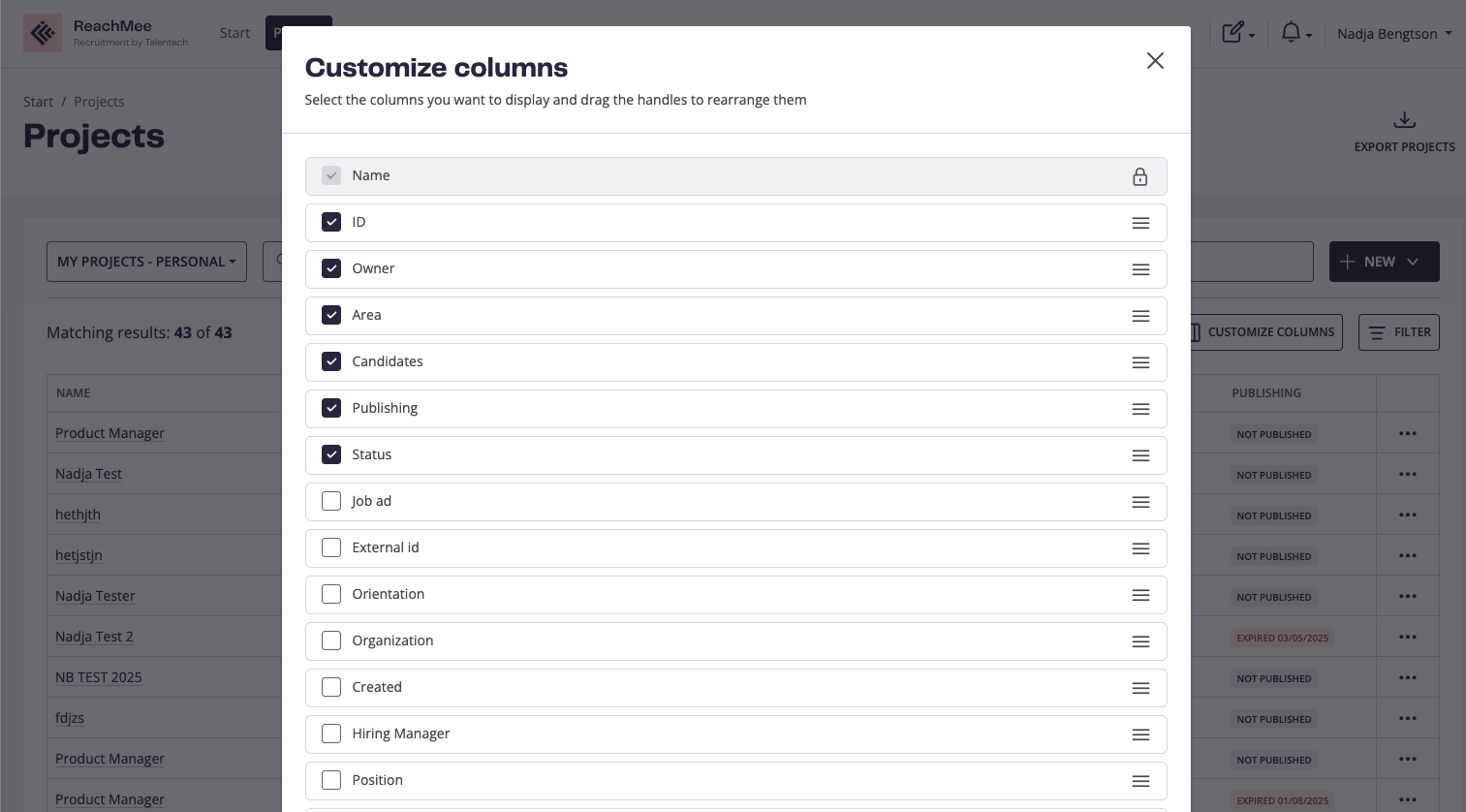
Du kan även lätt anpassa din vy genom att klicka på "Anpassa kolumner" och välja de kolumner du föredrar:
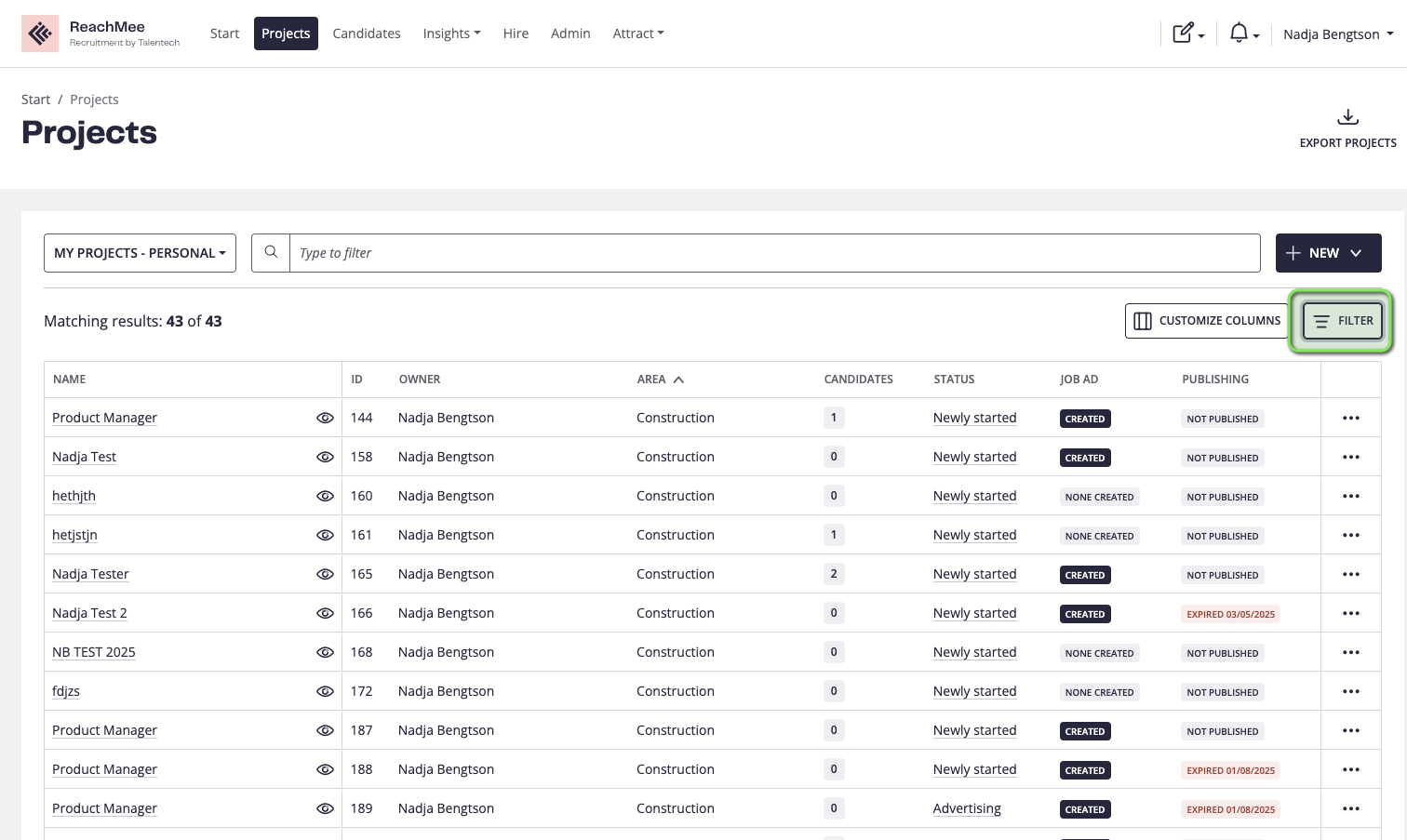
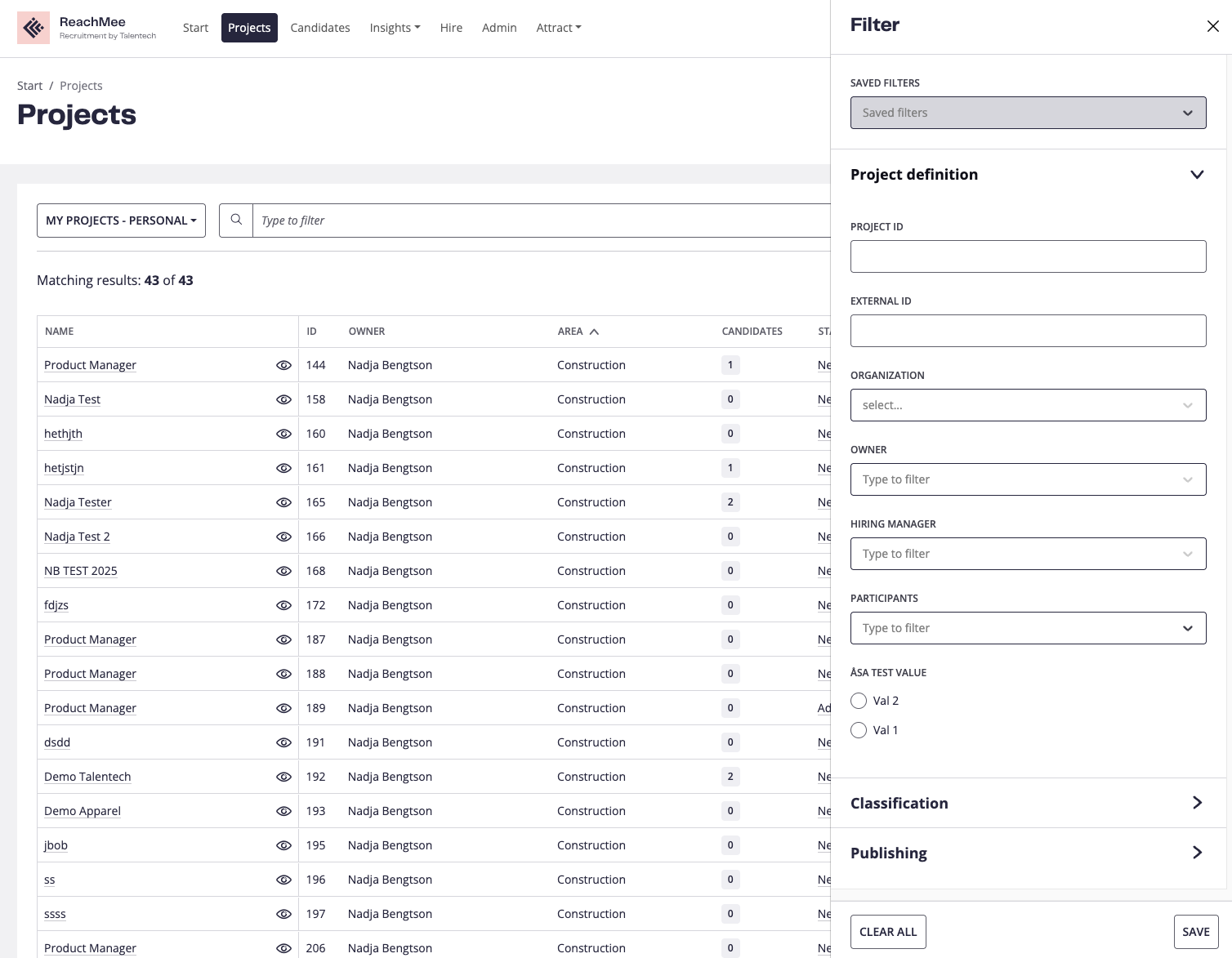
Använd filterfunktionen för att hitta specifika projekt och spara vyer för att använda dem igen sen:
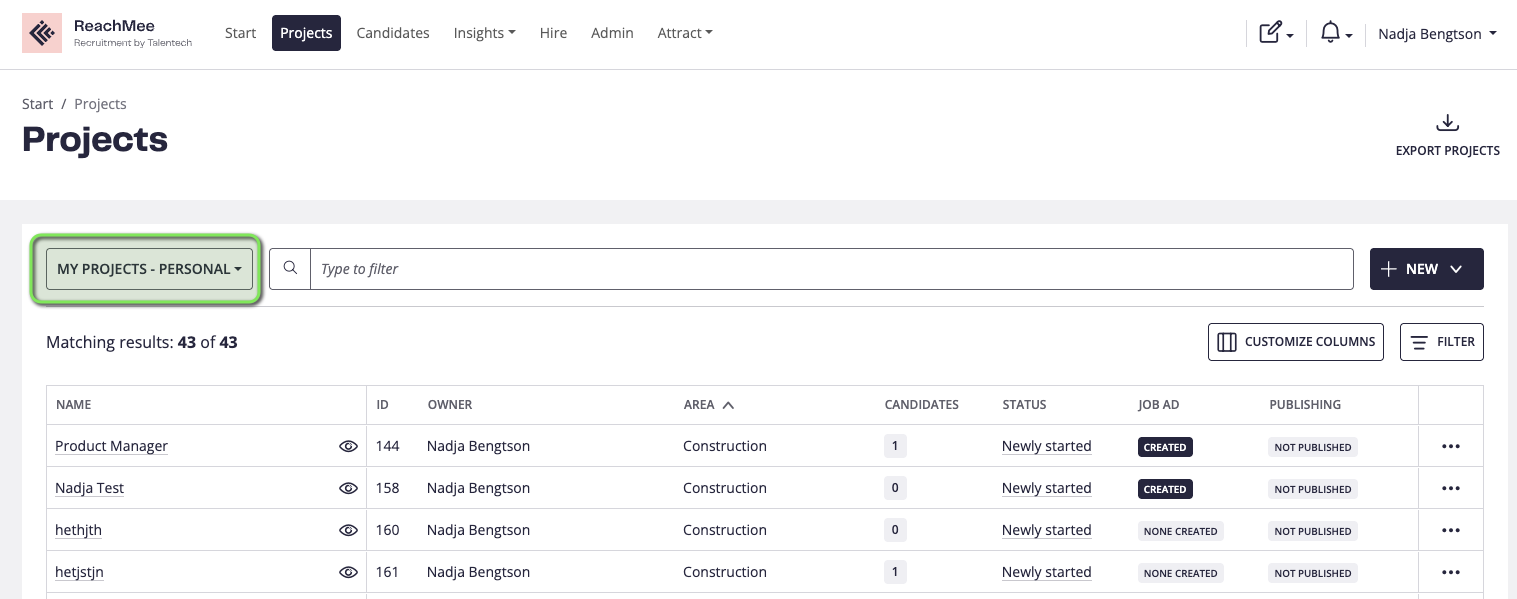
Du kan även filtrera på "Mina projekt", då ser du bara de projekt där du finns med som ägare eller deltagare, eller visa samtliga om du har åtkomst till den vyn:
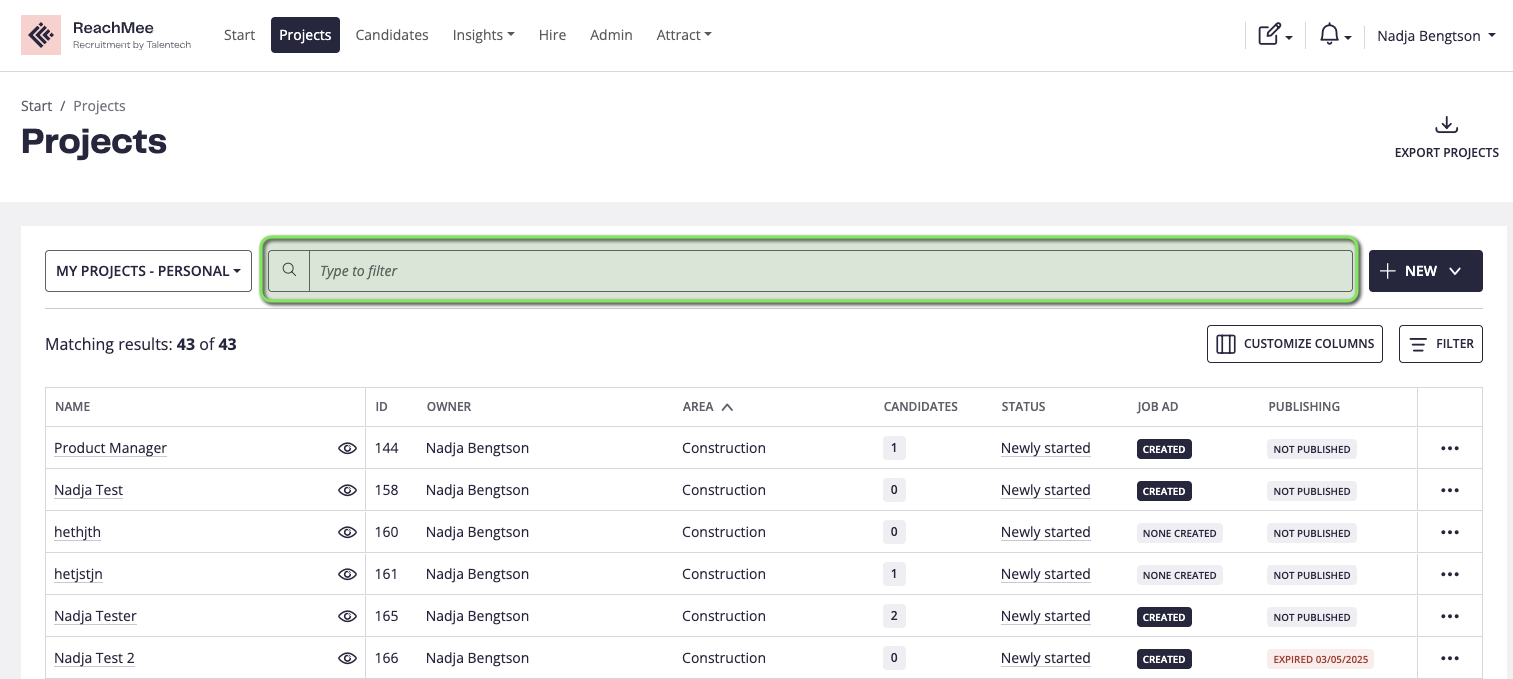
Du kan även använda sökfunktionen för att söka på projektnamn, annonsrubriker och externa ID:n:
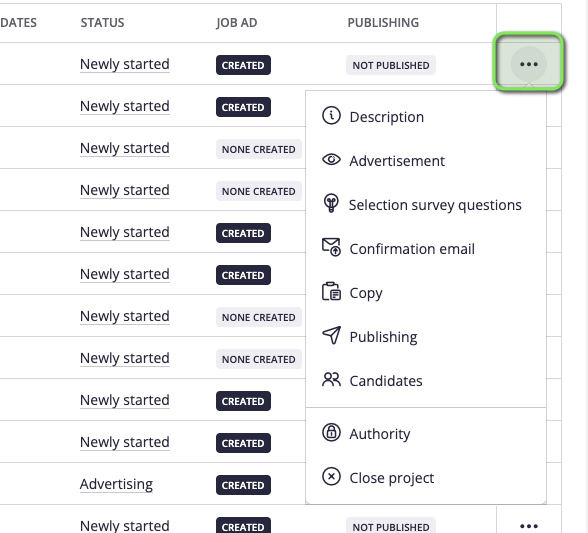
Klickar du på de "tre prickarna" får du fram en meny för varje projekt som har några genvägar in till projektet samt extra alternativ:
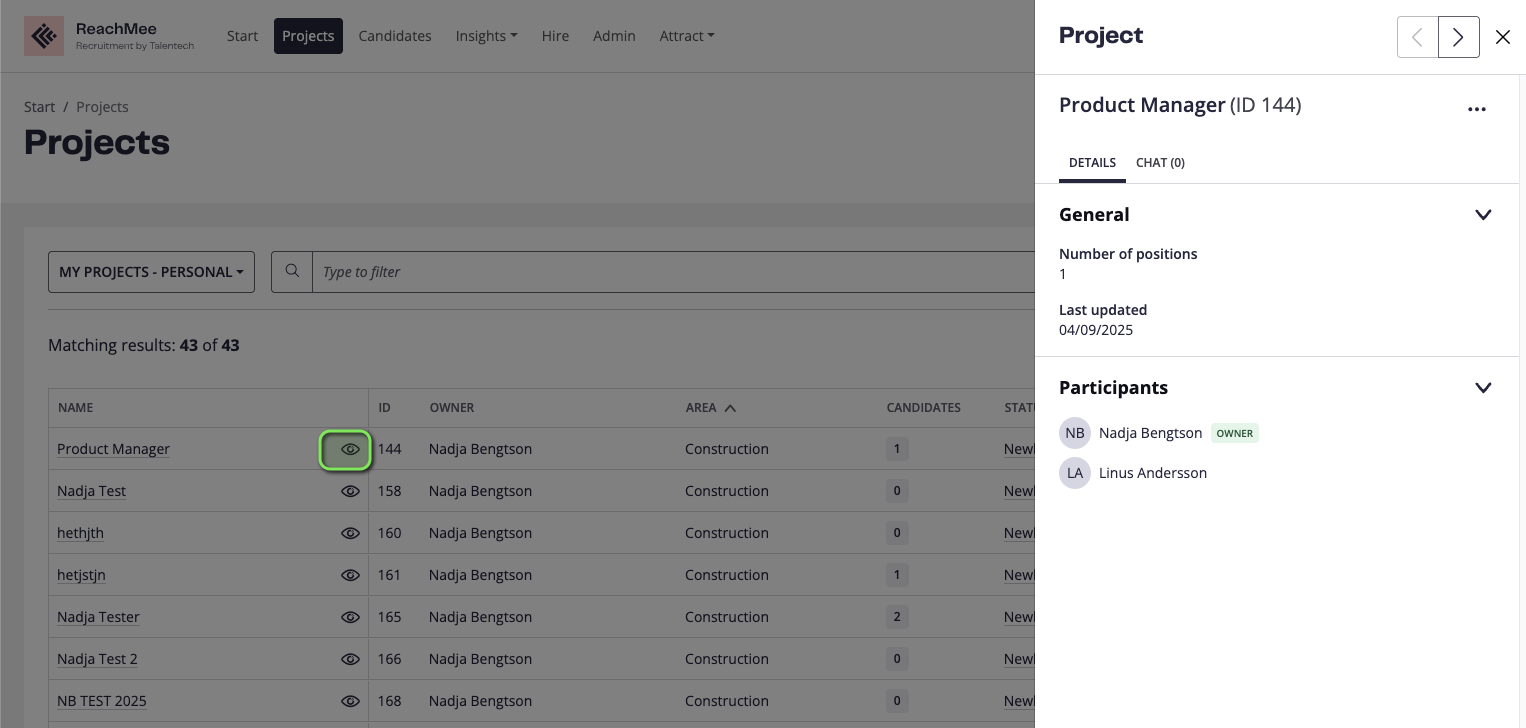
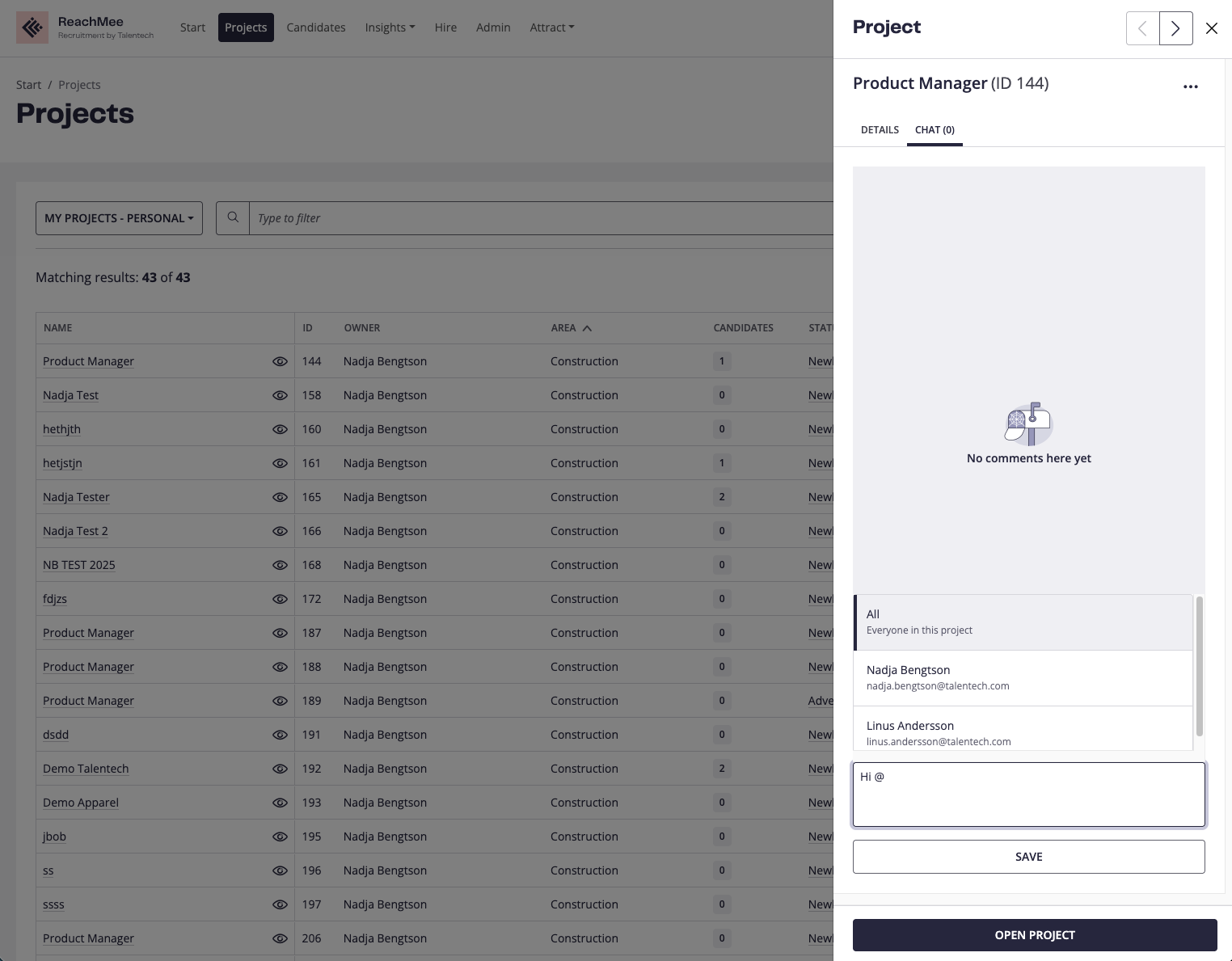
När du klickar på ögat till vänster om ID:et så får du åtkomst till en snabb överblick för projektet, samt alternativet att chatta med deltagarna i projektet. Du kan även tagga specifika användare för att ge de en notis att du skrivit:
Exportera projekt
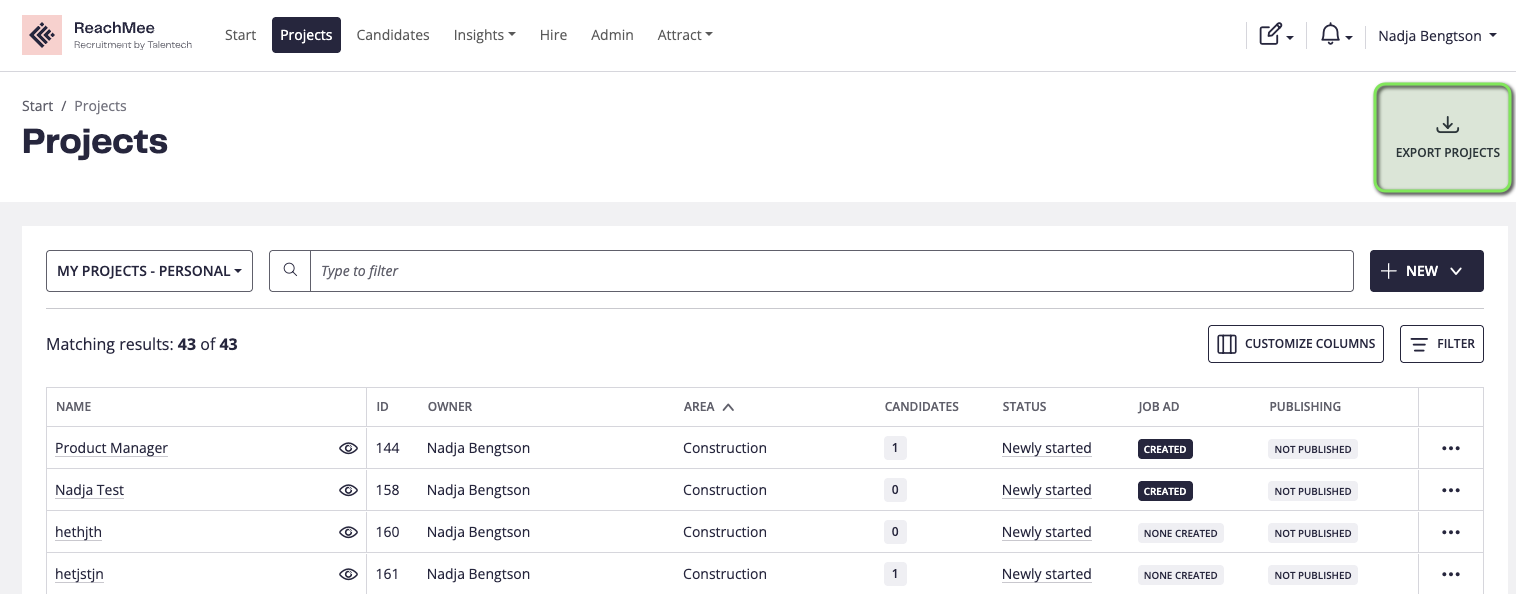
Den här funktionen är generellt sett bara något som administratörer i systemet kommer åt, men de kan enkelt exportera projekt genom att klicka på knappen "Exportera projekt":
Här kan du sätta en datumintervall för vilka projekt du vill få info kring, samt status på projekten, projekttyp och specifika organisationsenheter.
Du kan sen markera vad du vill inkludera i din export genom att bocka i rutorna.
Du kan även dra alternativen för att ändra ordningen, vilket kommer att styra vilken ordning infon kommer i i Excel-dokumentet.
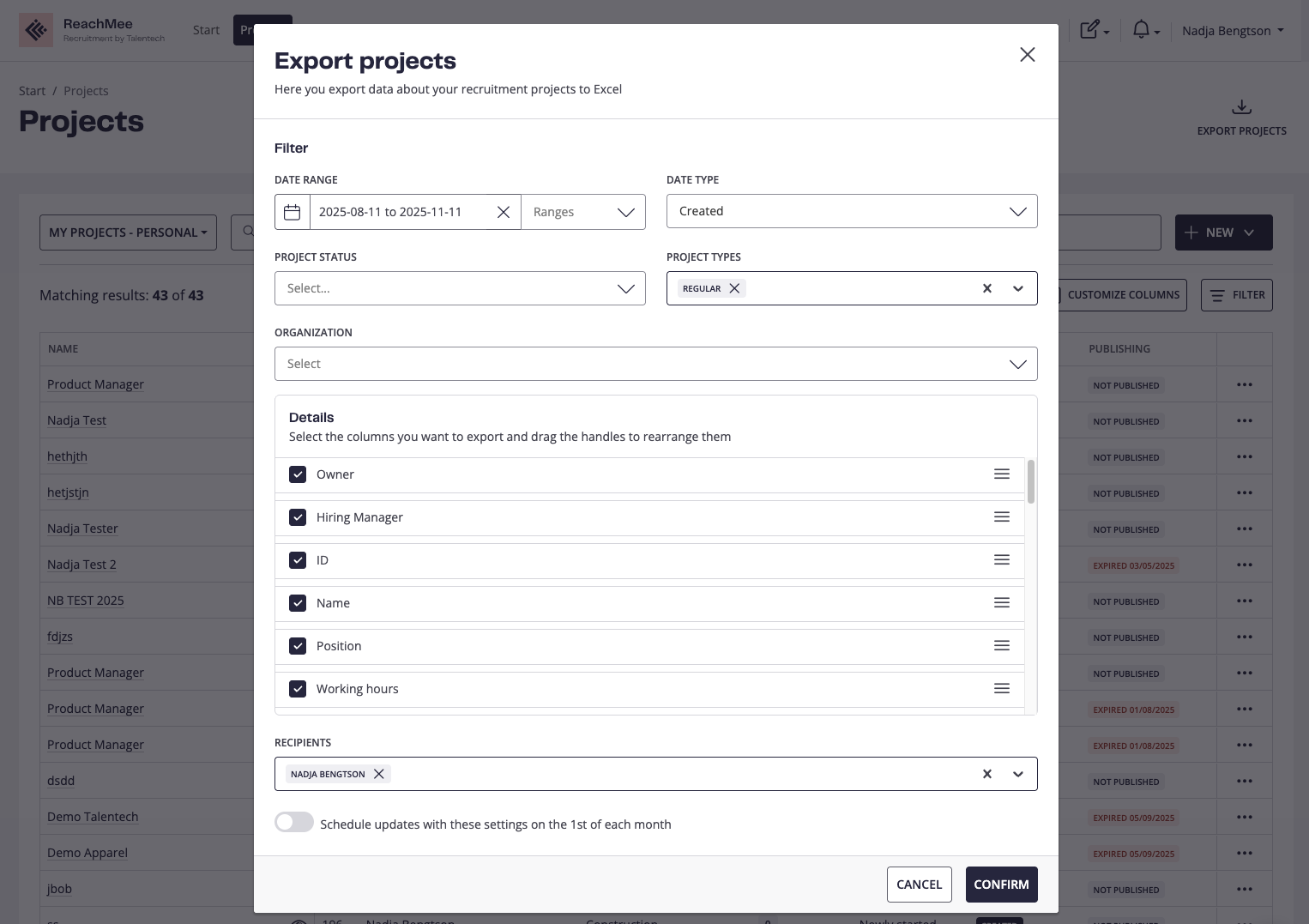
Om du har behov av en månatlig export, eller behöver skicka exporten till någon annan, så kan du lösa det längst ner.
Under "mottagare" kan du välja vem som ska få exporten, och på knappen under kan du ställa in så att exporten skickas till mottagaren den 1:a varje månad.
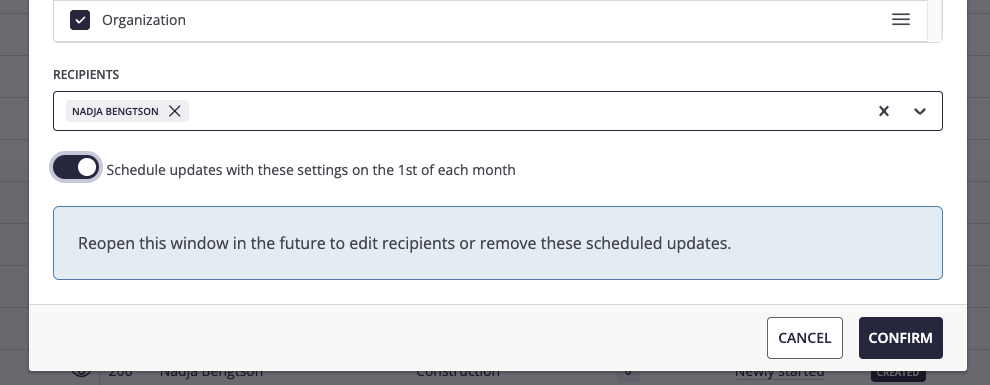
När du får mailet med länken för att ladda ned exporten så är den giltig i 14 dagar, eller när du skapat en ny export om du gör det innan de 14 dagarna passerat.
Använderan som skapar exporten äger inställningen, om den behöver anpassas.
Om den användaren tas bort så kommer även de månatliga exporterna att stoppas.
Språkinställning för den exporterade Excel-filen
Filen som användaren tar emot bestäms av standardspråket för systemet.
Användare kan inte själva anpassa den här inställningen, men ni kan kontakta er lokala support hos oss för hjälp med att justera det.